Cara buat bayangan di photoshop
Panduan praktis membuat bayangan objek di Photoshop untuk hasil yang realistis dan profesional.
Photo editing dengan Photoshop sering membutuhkan bayangan yang realistis untuk membuat objek terlihat menonjol atau terintegrasi dalam latar belakang. Artikel ini membahas cara membuat bayangan di Photoshop secara langkah demi langkah, dengan teknik non-destruktif, tips untuk hasil natural, serta beberapa variasi gaya bayangan yang bisa dipilih sesuai kebutuhan desain Anda.
Perbandingan metode bayangan di Photoshop
| Metode | Kelebihan utama | Kelemahan utama | Cocok untuk | Non-destruktif | Catatan cepat |
|---|---|---|---|---|---|
| Teknik bayangan bawah objek | Mudah diterapkan | Terbatas pada objek yang terpisah | Gambar statis sederhana | ya | Cepat, standar |
| Layer Style (Drop Shadow) | Pengaturan cepat | Efek raster jika rasterized | Desain grafis cepat | ya | Dapat diedit setelah |
| Render Bayangan, Blur, dan Masking | Akurat, banyak kontrol | Proses lebih lambat | Ilustrasi kompleks | ya | Butuh layering rapi |
| Shadow dari objek 3D | Bayangan realistis | Butuh objek 3D | Scene 3D atau mockup | ya | Konsep realistis |
| Non-destruktif dengan Smart Objects | Paling fleksibel | Komponen file lebih berat | Pengeditan berulang | ya | Mudah roll-back |
Mengapa bayangan penting dalam desain
Bayangan bukan sekadar dekorasi visual. Bayangan membantu:
- Menambah kedalaman dan dimensi pada objek.
- Menyatu dengan latar belakang sehingga foto terlihat realistis.
- Mengarahkan perhatian pemirsa ke elemen utama.
- Menyesuaikan suasana (misalnya bayangan keras untuk cahaya matahari kuat, bayangan lembut untuk suasana studio).
Jika bayangan terlalu terang atau terlalu dekat dengan objek, hasilnya bisa terasa aneh atau tidak natural. Oleh karena itu, kunci utamanya adalah meniru perilaku cahaya di dunia nyata.
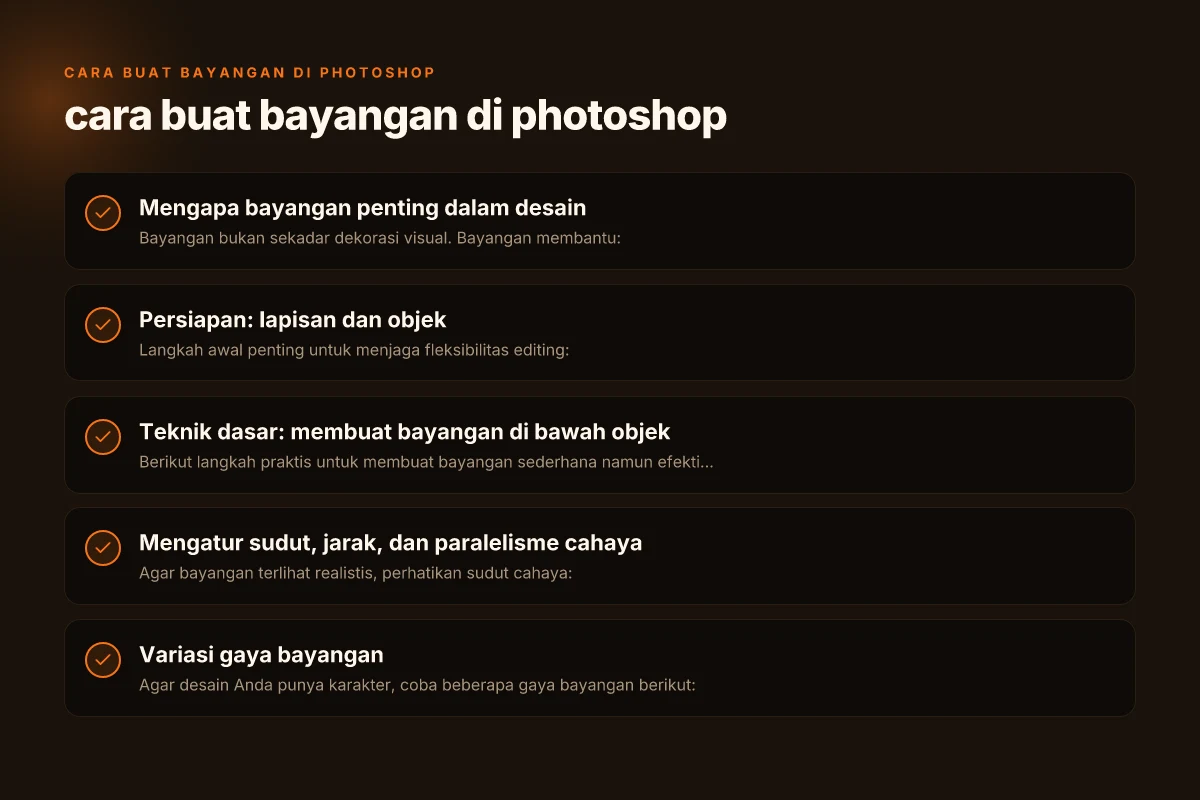
Persiapan: lapisan dan objek
Langkah awal penting untuk menjaga fleksibilitas editing:
- Pastikan objek utama berada pada layer terpisah. Jika bukan, pisahkan objek dengan alat seperti Quick Selection, Magic Wand, atau Pen Tool, lalu buat layer mask untuk rapi.
- Buat duplicate layer objek sebagai cadangan sebelum memulai proses bayangan.
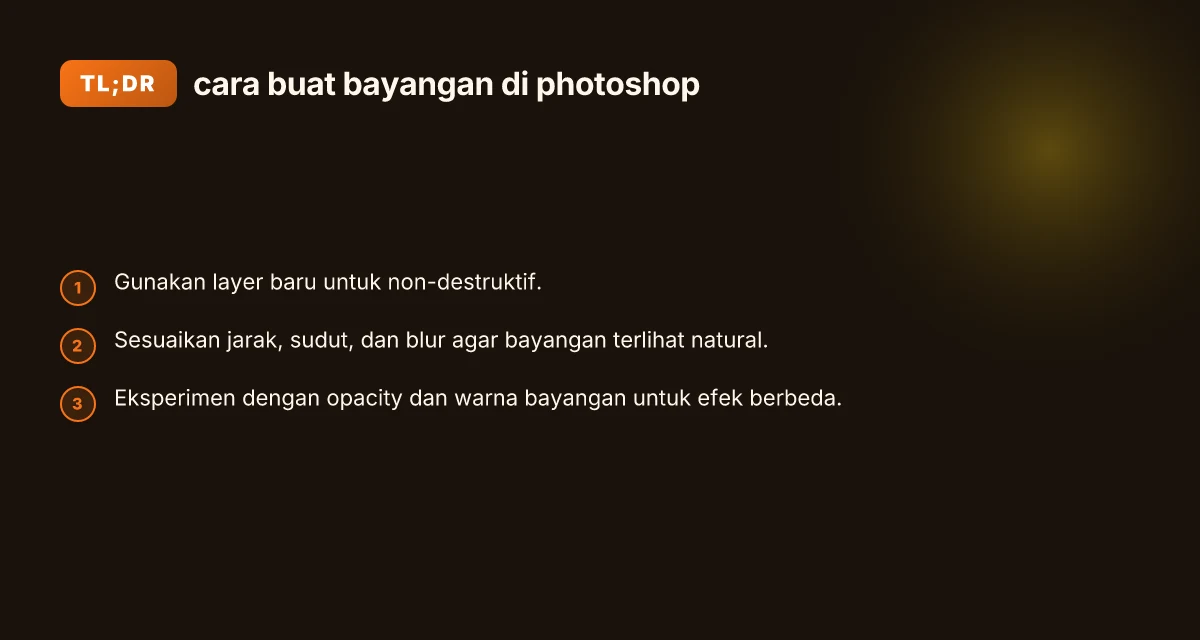
- Tambahkan layer baru untuk bayangan. Untuk praktik non-destruktif, buat layer baru di bawah objek utama.
Tips cepat: Cara buat animasi bergerak di kinemaster
- Gunakan layer mask untuk menghapus bagian bayangan yang tidak perlu.
- Simpan pekerjaan dengan format PSD agar semua layer tetap utuh.
Langkah perbandingan untuk tujuan desain tertentu
| Tujuan desain | Metode disarankan | Alat Photoshop utama | Pengaruh ke kualitas | Proses ulang | Catatan |
|---|---|---|---|---|---|
| Header visual ringan | Drop Shadow + Masking | Layer Style, Mask | Sedang vs tinggi | ya | Pilih untuk cepat |
| Ilustrasi realistis | Shadow dari objek + Blur | Blur, Gradient, Mask | Tinggi | ya | Sesuaikan arah cahaya |
| Mockup produk | Shadow dari objek 3D | 3D Model, Layer Style | Tinggi | ya | Pantau sudut cahaya |
| Desain poster grafis | Shadow kreatif | Layer Style, Blend If | Menengah | ya | Eksperimen warna |
| Infografik simpel | Shadow dasar | Drop Shadow | Rendah-medium | ya | Hindari overkill |
Teknik dasar: membuat bayangan di bawah objek
Berikut langkah praktis untuk membuat bayangan sederhana namun efektif:
- Duplikat layer objek utama.
- Pada salinan objek, isi warna menjadi hitam menggunakan Edit > Fill (Contents: Black) atau dengan Fill di atas layer.
- Aktifkan mode quick mask untuk mengubah bentuk bayangan sesuai kontur objek, jika diperlukan.
- Blur bayangan menggunakan Filter > Gaussian Blur. Sesuaikan radius blur hingga tepi bayangan terlihat natural.
- Ubah layer style menjadi Multiply agar bayangan menyatu dengan latar belakang. Turunkan opacity untuk menyesuaikan kekuatan bayangan.
- Posisikan bayangan di posisi yang tepat dengan memindahkan layer bayangan. Gunakan transform tools jika objek memiliki sudut miring atau 3D.
Kiat praktis:
- Bayangan cenderung lebih gelap dekat objek dan memudar menjauh. Pertimbangkan gradien opacity.
- Sesuaikan jarak bayangan dengan jarak objek dari sumber cahaya. Cari referensi foto dengan kondisi pencahayaan serupa untuk referensi.
Mengatur sudut, jarak, dan paralelisme cahaya
Agar bayangan terlihat realistis, perhatikan sudut cahaya: Cara buat akun bot WhatsApp
- Tentukan arah sumber cahaya (matahari, lampu).
- Bayangan objek biasanya mengikuti arah cahaya tersebut. Gunakan transform untuk menggeser bayangan secara konsisten.
- Sesuaikan panjang bayangan dengan jarak objek dari sumber cahaya: cahaya lebih dekat berarti bayangan lebih pendek. Cahaya jauh menghasilkan bayangan lebih panjang.
- Jika objek terletak di permukaan yang tidak rata, bayangan bisa mengikuti kontur permukaan.
Metode praktis:
- Aktifkan opsi Show Transform Controls pada layer bayangan untuk mempermudah penyesuaian sudut.
- Gunakan Free Transform (Ctrl/Cmd + T) untuk mengubah skala, rotasi, atau perspektif bayangan secara halus.
Variasi gaya bayangan
Agar desain Anda punya karakter, coba beberapa gaya bayangan berikut:
- Bayangan keras: rendah blur, opasitas tinggi. Cocok untuk lighting studio atau produk glossy.
- Bayangan lembut: blur sedang, opasitas menengah. Terbaik untuk foto produk dengan focal point halus.
- Bayangan tipis di bawah objek: untuk kesan objek dekat permukaan, seperti menempel pada kaca atau plastik tipis.
- Bayangan berwarna: sedikit nuansa warna gelap (blue atau tan) untuk suasana tertentu atau karena sumber cahaya berwarna.
Tabel perbandingan singkat:
| Gaya bayangan | Blur | Opacity | Kapan dipakai |
|---|---|---|---|
| Keras | Rendah (2-6 px) | Tinggi (60-85%) | Produk glossy, siluet kuat |
| Lembut | Sedang (6-12 px) | Sedang (40-70%) | Produk fotografi umum, rujukan ringan |
| Tipis | Sangat rendah (0-2 px) | Rendah (20-40%) | Efek melekat pada permukaan halus |
| Berwarna | Sesuaikan hue | Sesuaikan hue | Suasana khusus, kontekstual pencahayaan |
Penting: selalu uji bayangan pada berbagai latar untuk memastikan konsistensi. Latar belakang yang terlalu cerah atau terlalu gelap bisa membuat bayangan terlihat asing. Cara buat akun Instagram di laptop
Teknik non-destruktif untuk edit berulang
Keunggulan Photoshop adalah kemampuan non-destructif:
- Gunakan Smart Objects saat mengonversi objek agar efek bayangan dapat diedit tanpa merusak gambar asli.
- Gunakan layer mask untuk membatasi area bayangan. Anda bisa menghapus atau mengubah bagian yang tidak relevan kapan saja.
- Gunakan Adjustment Layers (misalnya Curves, Levels) untuk menyesuaikan kontras bayangan tanpa mengubah warna asli objek.
Langkah praktis:
- Convert layer objek utama menjadi Smart Object: klik kanan layer > Convert to Smart Object.
- Tambahkan layer Bayangan sebagai layer di bawah objek, dengan mode Multiply.
- Gunakan mask pada layer bayangan untuk menghilangkan bagian yang tidak diperlukan.
Perbandingan metode bayangan di Photoshop
Berikut perbandingan singkat dua pendekatan umum:
- Metode A: Bayangan langsung pada layer objek
- Pro: Cepat, sederhana.
- Kontra: Kurang fleksibel untuk penyesuaian bentuk bayangan.
- Metode B: Bayangan terpisah pada layer khusus (yang dijelaskan di atas)
- Pro: Paling fleksibel, non-destruktif, mudah disesuaikan.
- Kontra: Sedikit lebih banyak langkah awal.
- Metode C: Bayangan di bawah permukaan (shadow on layer) untuk permukaan tidak datar
- Pro: Efek realistis di atas permukaan bersudut.
- Kontra: Membutuhkan pemahaman kontur permukaan.
Tips umum untuk memilih: Cara buat akun baru di Instagram
- Jika pekerjaan cepat dan tidak terlalu krusial pada detail bayangan, Metode A bisa cukup.
- Jika Anda bekerja dengan klien atau membutuhkan revisi berkali-kali, gunakan Metode B.
- Untuk latar belakang atau permukaan khusus (kaca, air, kayu bertekstur), pertimbangkan Metode C dengan mask yang rapi.
Ringkasan langkah praktis untuk pemula (ringkas)
| Langkah | Deskripsi singkat | Alat yang dipakai | Hasil yang diharapkan | Non-destruktif | Tips cepat |
|---|---|---|---|---|---|
| 1 | Pilih objek | Marquee, Move Tool | Objek terpilih | ya | Gunakan Smart Object |
| 2 | Tambahkan bayangan | Layer Style > Drop Shadow | Bayangan dasar | ya | Sesuaikan opacity |
| 3 | Sesuaikan arah cahaya | Alat Transform + arah sumber cahaya | Sesuai sudut | ya | Konsisten dengan sumber utama |
| 4 | Gunakan masking | Layer Mask | Bayangan mengikuti objek | ya | Hindari tumpang tindih |
| 5 | Simpan versi non-destruktif | Smart Object / Mask | Banyak versi | ya | Simpan file PSD |
Langkah praktis ringkas untuk pemula
- Pilih objek utama, pastikan setiap elemen di layer sendiri.
- Tambahkan layer bayangan di bawah objek, isi dengan hitam.
- Blur pada bayangan, atur Multiply, dan turunkan opacity hingga natural.
- Sesuaikan posisi bayangan mengikuti arah cahaya sumber.
- Gunakan mask untuk menghapus bagian bayangan yang tidak relevan.
Checklist cepat:
- Objek utama di layer terpisah
- Bayangan di layer terpisah dengan fill hitam
- Blur cukup untuk tepi halus
- Mode Multiply
- Opacity disesuaikan
- Bayangan mengikuti arah cahaya
- Mask bersih untuk hasil natural
Finalisasi dan rekomendasi
Sebagai penutup, berikut rekomendasi praktik terbaik untuk menghasilkan bayangan yang konsisten dan profesional di Photoshop:
- Gunakan format PSD dengan lapisan lengkap untuk menjaga fleksibilitas revisi.
- Selalu mulai dari bayangan yang halus, kemudian tambahkan kepekaan jika diperlukan. Jangan langsung membuat bayangan terlalu kuat.
- Sesuaikan bayangan dengan gaya keseluruhan desain. Desain minimalis biasanya memerlukan bayangan lebih halus, sedangkan desain produk bisa menggunakan bayangan lebih tegas untuk menarik perhatian.
- Manfaatkan layer mask untuk mengoreksi bagian bayangan tanpa mengubah objek asli.
- Gunakan referensi cahaya nyata (foto dengan kondisi cahaya serupa) untuk mendapatkan inspirasi arah, jarak, dan intensitas bayangan.
Jika Anda ingin, saya bisa membuat panduan langkah demi langkah khusus untuk jenis proyek tertentu, misalnya poster dengan bayangan keempat objek, atau foto produk dengan latar belakang transparan. Anda bisa sebutkan jenis proyek, ukuran output, dan preferensi gaya bayangan yang diinginkan (keras, lembut, berwarna, dsb.). Cara booting lenovo g40