Cara buat akun Instagram di laptop
Panduan lengkap membuat akun Instagram di laptop dengan langkah mudah tanpa aplikasi mobile.
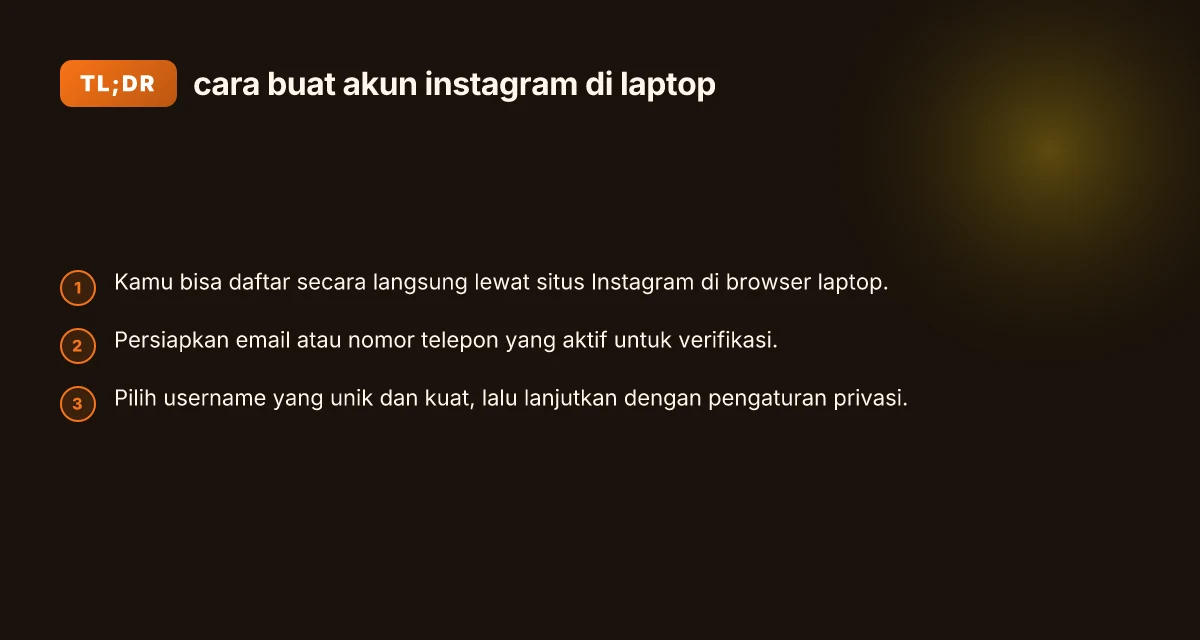
Artikel ini menjawab cara buat akun instagram di laptop dengan langkah-langkah praktis. Kamu bisa membuat akun baru tanpa perlu aplikasi Android atau iOS. Prosesnya mudah, tinggal ikuti panduan berikut ini.
Langkah-langkah inti membuat akun dari laptop
| Langkah | Tindakan utama | Lokasi tombol | Waktu perkiraan | Keterangan penting | Catatan keamanan |
|---|---|---|---|---|---|
| Persiapan | Siapkan email/nomor | Halaman utama daftar | 2-3 menit | Pastikan koneksi stabil | Jangan bagikan kode |
| Mulai daftar | Klik Daftar | Halaman sign-up | 1 menit | Pilih opsi daftar | Gunakan browser aman |
| Input data | Masukkan email/nomor | Form pendaftaran | 2-4 menit | Gunakan kata sandi kuat | Gunakan autentikasi dua faktor |
| Verifikasi | Masukkan kode | Field verifikasi | 1-2 menit | Kiriman kode lewat email/SMS | Abaikan kode jika mencurigakan |
| Selesai | Selesaikan profil | Halaman profil | 2-5 menit | Sesuaikan privasi | Atur ulang izin aplikasi |
Persiapan sebelum daftar
Sebelum mulai, ada beberapa hal yang perlu dipersiapkan agar proses pembuatan akun berjalan mulus.
- Email aktif: Pastikan kamu memiliki alamat email yang masih bisa diakses untuk verifikasi.
- Nomor telepon (opsional): Beberapa langkah verifikasi bisa menggunakan nomor telepon.
- Data pribadi: Siapkan informasi dasar seperti tanggal lahir jika diperlukan.
- Browser terbaru: Gunakan Chrome, Firefox, Edge, atau Safari versi terbaru untuk kenyamanan.
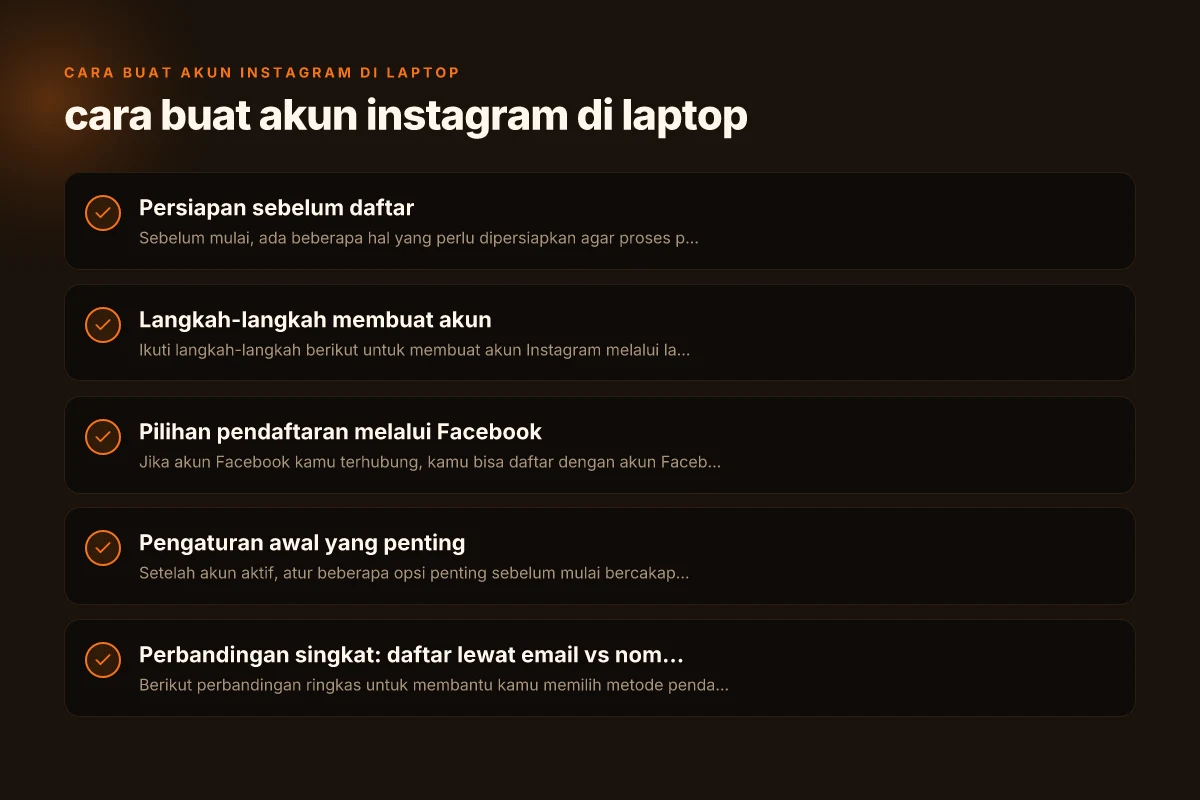
Langkah-langkah membuat akun
Ikuti langkah-langkah berikut untuk membuat akun Instagram melalui laptop.
- Buka situs resmi Instagram
- Kunjungi https://www.instagram.com di browser pilihan.
- Jika halaman tidak muncul ada masalah koneksi, coba refresh atau gunakan mode incognito/private.
- Pilih opsi daftar
- Pada halaman utama, klik “Sign up” atau “Daftar” (tergantung bahasa yang dipakai).
- Kamu bisa daftar dengan email, nomor telepon, atau akun Facebook.
- Masukkan data yang diperlukan
- Email atau nomor telepon: Masukkan salah satu untuk verifikasi.
- Nama lengkap: Opsional, bisa diisi jika ingin tampilan profil lebih jelas.
- Nama pengguna (username): Pilih nama unik yang belum dipakai. Sistem akan memberi saran jika sedang tidak tersedia.
- Kata sandi: Gunakan kombinasi huruf besar-kecil, angka, dan simbol untuk keamanan.
- Verifikasi identitas
- Instagram akan mengirimkan kode verifikasi melalui email atau SMS.
- Masukkan kode tersebut di halaman verifikasi untuk mengkonfirmasi pendaftaran.
- Selesaikan profil
- Tambahkan foto profil dengan mengunggah gambar dari komputer.
- Tulis bio singkat yang menjelaskan akun kamu.
- Sesuaikan pengaturan privasi sesuai keinginan (publik atau privat).
Pilihan pendaftaran melalui Facebook
Jika akun Facebook kamu terhubung, kamu bisa daftar dengan akun Facebook demi mempercepat proses.
- Ikuti tautan “Continue with Facebook” pada layar pendaftaran.
- Masuk atau konfirmasi hak akses yang diminta Instagram.
- Setelah tersambung, Instagram akan membuat akun dengan beberapa informasi yang sama dari Facebook.
Pengaturan awal yang penting
Setelah akun aktif, atur beberapa opsi penting sebelum mulai bercakap di Instagram. Cara buat akun baru di Instagram
- Privasi akun: Putuskan apakah akun kamu publik atau privat. Akun privat berarti konten hanya bisa dilihat oleh pengikut yang disetujui.
- Keamanan: Aktifkan autentikasi dua faktor (2FA) untuk lapisan keamanan tambahan. Gunakan aplikasi autentikator atau SMS verifikasi.
- Notifikasi: Sesuaikan notifikasi untuk komentar, pesan, dan like agar tidak terganggu.
- Privasi data: Cek apakah ingin menyertakan nomor telepon, alamat email, atau kontak terhubung. Kamu bisa menghapus opsi tidak perlu.
Pengaturan awal yang penting untuk kenyamanan
| Pengaturan | Opsi/Status | Lokasi di akun | Dampak | Rekomendasi | Catatan |
|---|---|---|---|---|---|
| Privasi profil | Public/Private | Pengaturan akun | Kontrol siapa bisa lihat | Private untuk akun publik minimal | Pelajari opsi list blok |
| Komunikasi | Notifikasi email/SMS | Notifikasi | Gangguan vs keterbukaan | Sesuaikan frekuensi | Matikan notifikasi tidak perlu |
| Iklan | Sesuaikan minat | Iklan & privasi | Iklan relevan | Ubah preferensi iklan | Reset berkala |
| Keamanan | 2FA | Keamanan akun | Tambahan lapisan | Aktifkan 2FA | Gunakan app authenticator |
| Tautan pihak ketiga | Akses aplikasi | Aplikasi dan situs | Keamanan data | Hapus akses tak dikenal | Periksa rutin |
Perbandingan singkat: daftar lewat email vs nomor telepon
Berikut perbandingan ringkas untuk membantu kamu memilih metode pendaftaran:
| Metode | Kelebihan | Kekurangan |
|---|---|---|
| Proses verifikasi lewat alamat email; umum dipakai | Membutuhkan akses ke inbox email secara rutin | |
| Nomor telepon | Verifikasi cepat; bisa dipakai untuk 2FA | Jika nomor berpindah, verifikasi ulang bisa rumit |
| Facebook (opsional) | Daftar lebih cepat; info profil bisa otomatis | Tergantung pada koneksi dengan akun Facebook |
Mengelola akun dari laptop: tips dan trik
Beberapa tips untuk mengelola akun Instagram dengan nyaman lewat laptop.
- Gunakan Instagram Web Layout: Fitur terbaru menyediakan hampir semua fungsi yang ada di aplikasi mobile.
- Gunakan ekstensi atau alat manajemen konten dengan hati-hati: Hindari alat pihak ketiga yang tidak terpercaya karena berisiko melanggar kebijakan Instagram.
- Jadwalkan konten: Jika kamu ingin rutin posting, manfaatkan fitur penjadwalan jika tersedia lewat fitur kreator (creator studio) atau alat pihak ketiga yang sah.
- Gunakan emoji dan gaya bahasa yang konsisten: Membangun brand persona untuk akunmu.
Masalah umum dan cara mengatasinya Cara booting lenovo g40
| Masalah | Gejala | Penyebab umum | Solusi singkat | Tindakan lanjut | Kapan perlu bantuan |
|---|---|---|---|---|---|
| Akun tidak bisa login | Pesan error | Lupa kata sandi | Reset kata sandi | Perbarui kata sandi | Hubungi dukungan jika gagal |
| Email verifikasi tidak diterima | Tidak ada kode | Email salah / filter spam | Periksa folder spam | Minta kode ulang | Gunakan nomor alternatif jika tersedia |
| Notifikasi berhenti | Tidak ada notifikasi | Pengaturan dinonaktifkan | Aktifkan notifikasi | Cek perizinan browser | Hubungi dukungan jika terus) |
| Akun terkunci | Akun tidak bisa login | Pelanggaran kebijakan | Ikuti langkah pemulihan | Ajukan banding jika perlu | |
| Akses aplikasi pihak ketiga hilang | Aplikasi tidak terhubung | Kebenaran OAuth | Re-autorize aplikasi | Perbarui izin | Cek daftar aplikasi terhubung |
Cara mengubah pengaturan akun untuk kenyamanan jangka panjang
Beberapa perubahan yang bisa dilakukan setelah akun berjalan.
- Ganti kata sandi secara berkala: Pilih kombinasi kuat dan unik.
- Tinjau login aktif: Periksa perangkat yang terhubung secara berkala dari pengaturan keamanan.
- Kelola kontak terhubung: Hapus nomor telepon atau email yang tidak lagi kamu gunakan jika diperlukan.
- Tambahkan tautan ke bio: Kamu bisa menambahkan tautan ke situs pribadi, toko online, atau portofolio.
Masalah umum dan cara mengatasinya
Beberapa kendala yang sering muncul saat membuat akun di laptop.
- Halaman tidak responsif: Coba refresh, gunakan mode penyamaran (incognito), atau bersihkan cache browser.
- Verifikasi tidak terkirim: Pastikan alamat email atau nomor telepon bisa diakses, periksa folder spam, atau tunggu beberapa menit sebelum mencoba lagi.
- Nama pengguna tidak tersedia: Coba variasi dengan tambahan angka, titik, atau huruf unik.
Rekomendasi akhir
Untuk pemula, mulailah dengan daftar menggunakan email yang aktif dan nomor telepon cadangan jika memungkinkan. Setelah akun menjadi aktif, manfaatkan privasi yang tepat. Jika kamu ingin konten bisa dilihat publik, setting akun ke publik, tetapi jika ingin menjaga privasi lebih tinggi, pilih privat dan kelola pengikut secara manual. Jangan lupa aktifkan autentikasi dua faktor untuk keamanan akun.
Jika kamu ingin, saya bisa bantu lanjutkan dengan contoh langkah-langkah visual yang lebih rinci berdasarkan browser yang kamu pakai (Chrome, Firefox, Edge, Safari), atau bantu menyusun bio profil yang efektif untuk niche tertentu. Cara bobol WiFi tanpa root di hp Xiaomi