ВПН для Edge: как выбрать и установить расширение

Разбираемся, как работает ВПН для Edge, сравниваем популярные расширения и объясняем, на что смотреть при установке.
ВПН для Edge, это расширение, которое помогает изменить видимый для сайтов IP-адрес и подключаться к интернету через сервер VPN. Установить его можно из каталога Microsoft Edge Add-ons или с сайта поставщика. Среди доступных вариантов есть VeePN, Browsec, Surfshark и Windscribe; у каждого свои условия и возможности. Важно понимать, что расширение обычно действует только внутри браузера, поэтому оно не всегда заменяет VPN-приложение для всего устройства.
Сравнение VPN-расширений для Microsoft Edge
| Вариант | Прокси в браузере | Защита трафика вне Edge | Подходит для | Что проверить |
|---|---|---|---|---|
| VPN-расширение | Да | Нет | Быстрой настройки в браузере | Политику конфиденциальности |
| VPN-приложение | Да | Да | Защиты всего устройства | Совместимость с устройством |
| Бесплатное расширение | Обычно да | Нет | Нерегулярного использования | Лимиты и рекламу |
| Платное расширение | Обычно да | Нет | Постоянного использования | Условия подписки |
| Расширение без входа в аккаунт | Зависит от сервиса | Нет | Быстрого старта | Доступные функции |
| Расширение с аккаунтом | Зависит от сервиса | Нет | Синхронизации настроек | Правила хранения данных |
Что делает ВПН-расширение в Edge
Расширение перенаправляет браузерный трафик через сервер выбранного сервиса. Для сайтов это может изменить видимый IP-адрес и местоположение подключения. VPN также может помочь при использовании общедоступных Wi-Fi-сетей, но степень защиты зависит от конкретного сервиса, его настроек и того, какие данные он обрабатывает.
Расширение не делает пользователя полностью анонимным. Сайты всё ещё могут распознавать аккаунт, файлы cookie и другие признаки браузера. Кроме того, VPN в Edge обычно не защищает трафик других программ, например почтового клиента или игры. Если нужна защита всего устройства, проверьте, предлагает ли сервис отдельное приложение.
Не путайте VPN с прокси: в магазинах расширений эти термины иногда используются вместе. Перед установкой изучите описание и условия сервиса, чтобы понять, как именно он маршрутизирует трафик и какие сведения собирает.
Популярные варианты для Microsoft Edge
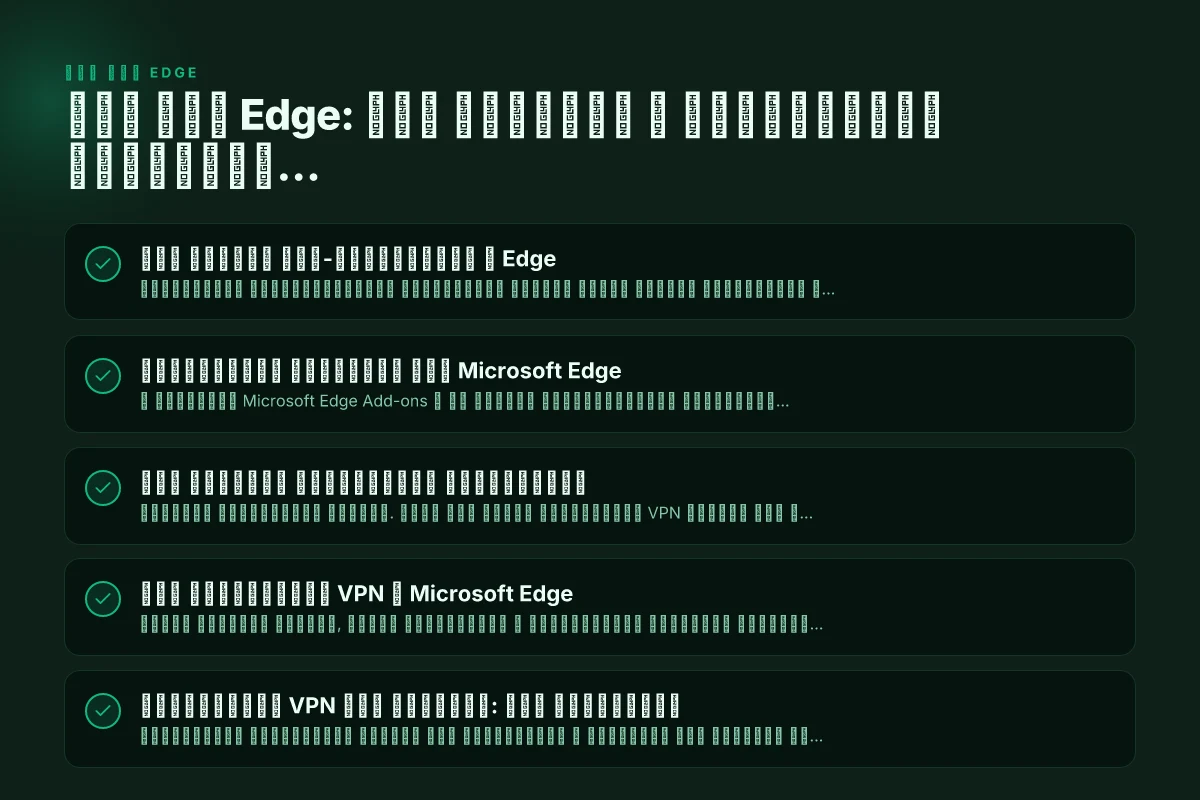
В каталоге Microsoft Edge Add-ons и на сайтах разработчиков представлены разные расширения. Например, VeePN рекламирует бесплатное расширение для Edge, Browsec предлагает VPN-прокси и заявляет об использовании без регистрации, а Surfshark описывает защиту от утечки личных данных. Windscribe предлагает расширение с выбором локации, блокировкой рекламы и трекеров и функциями против утечек браузера. 1ClickVPN также позиционируется как расширение для доступа к сайтам с географическими ограничениями. VPN для браузера Edge: как выбрать и установить расширение
| Сервис | Что указано в описании | Что проверить перед установкой |
|---|---|---|
| VeePN | Бесплатное расширение для Edge | Какие условия действуют для бесплатного использования |
| Browsec | VPN-прокси, подключение без регистрации | Политику конфиденциальности и доступные локации |
| Surfshark | Расширение для защиты веб-сёрфинга и личных данных | Требуется ли учётная запись или подписка |
| Windscribe | Выбор локации, функции блокировки рекламы и трекеров | Какие функции доступны именно в расширении |
| 1ClickVPN | Скрытие IP и доступ к географически ограниченным сайтам | Ограничения сервиса и условия работы |
Описания в магазине, это заявления разработчиков, а не независимая оценка качества. Набор функций и правила использования могут меняться, поэтому перед установкой сверяйтесь с актуальной карточкой расширения.
Как выбрать подходящее расширение для Edge
| Критерий | Что искать | Что проверить перед установкой | Важность |
|---|---|---|---|
| Конфиденциальность | Понятную политику | Какие данные собираются | Высокая |
| Безопасность | Защищённое соединение | Описание защиты трафика | Высокая |
| Совместимость | Поддержку Edge | Наличие в магазине расширений Edge | Высокая |
| Удобство | Простое управление | Настройки и подключение | Средняя |
| Серверы | Подходящие регионы | Доступные местоположения | По задаче |
| Лимиты | Достаточный трафик | Ограничения бесплатного плана | По задаче |
| Стоимость | Подходящий тариф | Цену и условия продления | По бюджету |
Как выбрать подходящее расширение
Сначала определите задачу. Если вам нужно подключать VPN только при просмотре сайтов в Edge, браузерного расширения может быть достаточно. Если требуется защищать соединение других приложений, ищите полноценное приложение для устройства.
При выборе обратите внимание на следующие пункты: Как установить VPN на ноутбук бесплатно: пошаговая инструкция
- Политика конфиденциальности. Проверьте, какие данные собираются, хранятся ли журналы активности и передаются ли сведения третьим сторонам.
- Условия бесплатного тарифа. Уточните, есть ли ограничения по локациям, функциям или объёму использования. Не считайте слово «бесплатный» гарантией отсутствия ограничений.
- Разрешения. Расширение должно запрашивать только те доступы, которые необходимы для его работы. Если назначение разрешений непонятно, изучите документацию.
- Защита от утечек. Посмотрите, заявляет ли поставщик о защите от утечки DNS или IP и можно ли проверить работу этих функций.
- Прозрачность разработчика. Убедитесь, что расширение выпущено официальным поставщиком, а не неизвестной стороной с похожим названием.
- Поддержка и обновления. Проверьте дату последних обновлений и наличие понятного способа связаться с разработчиком.
Отзывы пользователей могут помочь заметить повторяющиеся жалобы, но их стоит рассматривать вместе с описанием сервиса и политикой конфиденциальности.
Как установить VPN в Microsoft Edge
Самый простой способ, найти расширение в официальном каталоге дополнений Edge. Можно также перейти на страницу сервиса и воспользоваться ссылкой на установку, если разработчик её предоставляет.
- Откройте Microsoft Edge Add-ons.
- Найдите название нужного сервиса, например Browsec или Windscribe.
- Откройте карточку расширения и проверьте имя разработчика, описание и разрешения.
- Нажмите кнопку установки и подтвердите добавление.
- Откройте значок расширения на панели браузера.
- Войдите в аккаунт, если этого требует сервис, и выберите доступную локацию.
- Подключитесь и проверьте, что расширение показывает активное соединение.
После установки обновляйте расширение и браузер. Если не удаётся подключиться, попробуйте сменить локацию или перезапустить Edge. При этом не устанавливайте несколько VPN-расширений одновременно: они могут конфликтовать или затруднять понимание того, какой сервис сейчас обрабатывает трафик.
Бесплатный VPN или платный: что учитывать
Бесплатное расширение удобно для знакомства с сервисом или простых задач, но перед постоянным использованием важно оценить его ограничения. Бесплатный тариф может отличаться от платного доступными локациями, скоростью, поддержкой или набором функций. Конкретные условия зависят от поставщика. VPN для ноутбука: как выбрать и установить подходящий сервис
Платный VPN тоже не стоит выбирать только по обещаниям на странице продукта. Изучите политику обработки данных, способы отмены подписки, перечень функций расширения и возможность пользоваться отдельным приложением. Если главная цель, конфиденциальность, особенно важно понимать, кому вы доверяете свой трафик.
Для просмотра сайтов с ограничениями по местоположению также помните: VPN не гарантирует доступ к каждому ресурсу. Сайты могут ограничивать подключения через VPN, а правила доступа зависят от самого сайта и местных требований.
Бесплатный и платный VPN для Edge
| Параметр | Бесплатный вариант | Платный вариант | Что учитывать |
|---|---|---|---|
| Стоимость | Нет оплаты | Подписка или тариф | Условия оплаты |
| Лимиты | Могут быть ограничения | Зависят от тарифа | Трафик и скорость |
| Выбор серверов | Может быть ограничен | Может быть шире | Нужные регионы |
| Реклама | Может присутствовать | Обычно зависит от сервиса | Условия конкретного продукта |
| Поддержка | Может быть ограниченной | Может включаться в тариф | Доступность помощи |
| Конфиденциальность | Проверяйте политику | Проверяйте политику | Бесплатность не гарантирует защиту |
| Дополнительные функции | Могут отсутствовать | Могут быть доступны | Сверьте список функций |
| Для кого подходит | Редких задач | Регулярного использования | Оцените свои потребности |
Рекомендация
Для начала выберите расширение из официального каталога Edge и внимательно прочитайте его условия. VeePN, Browsec, Surfshark и Windscribe, варианты, которые представлены в результатах поиска, но подходящий сервис зависит от ваших задач и требований к приватности. Если нужно защитить не только Edge, а весь интернет-трафик устройства, выбирайте приложение VPN с нужным охватом и не полагайтесь только на браузерное расширение. VPN расширение: как выбрать и безопасно пользоваться