プロキシ認証とは?仕組み・方式・設定時の確認ポイント

プロキシ認証の仕組みや主な方式、接続できないときの確認ポイントをわかりやすく解説します。
プロキシ認証とは、インターネットへの接続を中継するプロキシサーバーが、利用者を確認して通信を許可する仕組みです。会社や学校などで、プロキシ設定に加えてユーザー名やパスワードの入力を求められる場合に使われます。認証が通らないと、Webサイトやアプリから外部へ接続できないことがあります。
主なプロキシ認証方式の比較
| 方式 | 認証情報の送り方 | 主な特徴 | 設定時の確認点 |
|---|---|---|---|
| Basic認証 | ユーザー名とパスワード | 対応製品が多い | HTTPSなど通信経路の保護 |
| Digest認証 | パスワードを用いた応答 | パスワードを直接送らない方式 | クライアントとサーバーの対応 |
| NTLM認証 | Windowsの認証情報 | Windows環境で使われる | ドメインや端末の設定 |
| Kerberos認証 | チケットを利用 | 組織の認証基盤と連携 | ドメイン参加や時刻同期 |
| 統合認証 | OSのログイン情報 | 資格情報の入力を省ける場合がある | アプリやOSの対応 |
| IPアドレス認証 | 登録済みの接続元IP | ID・パスワードを使わない | 固定IPや許可リスト |
| クライアント証明書認証 | 証明書を提示 | 証明書で端末などを識別 | 証明書の配布と有効期限 |
2026年11月時点の情報です。最新情報は公式サイトをご確認ください。
プロキシ認証の仕組み
プロキシは、端末とインターネットの間に入り、通信を代理で行うサーバーです。組織はプロキシを通じて通信を管理したり、セキュリティ対策に役立てたりできます。
認証が有効な環境では、端末やアプリがプロキシに接続すると、サーバーから認証情報を求められます。入力された情報が確認されると、プロキシ経由で外部サイトへ接続できるようになります。
認証画面が表示されたときは、通常のWebサイトではなく、接続先のプロキシが資格情報を求めている可能性があります。職場や学校のネットワークを利用している場合は、管理者から案内された設定を確認してください。
主な認証方式
プロキシの認証方式には複数の種類があり、利用環境やソフトウェアが対応する方式に合わせて設定します。 openVPN 使い方(2026)
| 方式 | 特徴 | 確認すること |
|---|---|---|
| Basic認証 | ユーザー名とパスワードを使う基本的な方式 | アプリが方式に対応しているか |
| Digest認証 | 認証情報を扱う方式の一つ | プロキシとアプリ双方の対応状況 |
| NTLM認証 | Windows環境などで利用される方式 | 組織の指定方式や端末環境 |
設定画面では「BasicもしくはDigest認証」と「NTLM認証」のように選択肢が示される場合があります。方式を推測で選ばず、管理者や設定資料の指示に従いましょう。
設定時に確認する項目
プロキシ認証を設定するときは、認証情報だけでなく、接続先やアプリ側の設定も確認します。
- プロキシのアドレスとポート番号
- 認証方式
- ユーザー名とパスワード
- 対象のアプリがプロキシ設定を利用しているか
- OSの設定とアプリ独自の設定に食い違いがないか
Webブラウザーでは接続できても、別のアプリや開発ツールでは接続できないことがあります。アプリごとにプロキシ設定が必要な場合や、認証方式に対応していない場合があるためです。
接続できないときの対処法
認証画面が繰り返し表示される、あるいは接続エラーになる場合は、次の順に確認してください。 VPN 接続を追加または変更する Windows 10|設定手順と確認ポイント
- ユーザー名やパスワードに誤りがないか確認する
- プロキシのアドレス、ポート、認証方式を見直す
- OSと対象アプリのプロキシ設定を確認する
- アプリが指定された認証方式に対応しているか調べる
- 解決しない場合は、エラー内容や設定画面を記録し、管理者へ相談する
Windowsでは、設定の「ネットワークとインターネット」から「プロキシ」を開き、現在の設定を確認できます。組織で管理されている端末では、設定を変更する前に管理者へ確認しましょう。認証情報を第三者に共有したり、許可なく設定を迂回したりするのは避けてください。
アプリが認証に対応しない場合
一部のアプリやコマンドラインツールは、組織の認証プロキシを直接利用できないことがあります。その場合、組織の方針に沿って、アプリ側の設定変更や管理者による対応を検討します。
複数のソフトウェアで設定を個別に行うのが難しい環境では、ローカルプロキシを使って設定を集約する方法が紹介されることもあります。ただし、導入にはセキュリティや運用上の確認が必要です。自己判断で導入せず、利用が認められているかを管理者に確認してください。
設定・接続トラブル時の確認ポイント ipsec ポート番号:UDP 500・4500とESPの違いを解説
| 確認項目 | 見る内容 | 問題がある場合 | 対処の方向 |
|---|---|---|---|
| プロキシの宛先 | ホスト名・ポート番号 | 接続先を誤っている | 管理者指定の値に修正 |
| 認証方式 | アプリが対応する方式 | 認証画面が繰り返し出る | 対応方式を管理者に確認 |
| ユーザー情報 | ID・パスワード | 認証に失敗する | 入力内容や有効期限を確認 |
| ドメイン情報 | ドメイン名・ログイン形式 | 統合認証が通らない | 指定された形式で入力 |
| 接続元IP | 登録済みIPとの一致 | 認証なし方式で拒否される | 許可リストを管理者に確認 |
| 通信経路 | HTTPSや証明書の状態 | 接続が遮断・警告される | 証明書やネットワーク設定を確認 |
| アプリの対応状況 | プロキシ認証への対応 | アプリだけ接続できない | 対応アプリや中継設定を検討 |
| 管理者指定の設定 | 配布資料・社内案内 | 個別設定と食い違う | 指定内容を優先して再設定 |
2026年11月時点の情報です。最新情報は公式サイトをご確認ください。
まとめ:まず管理者指定の設定を確認
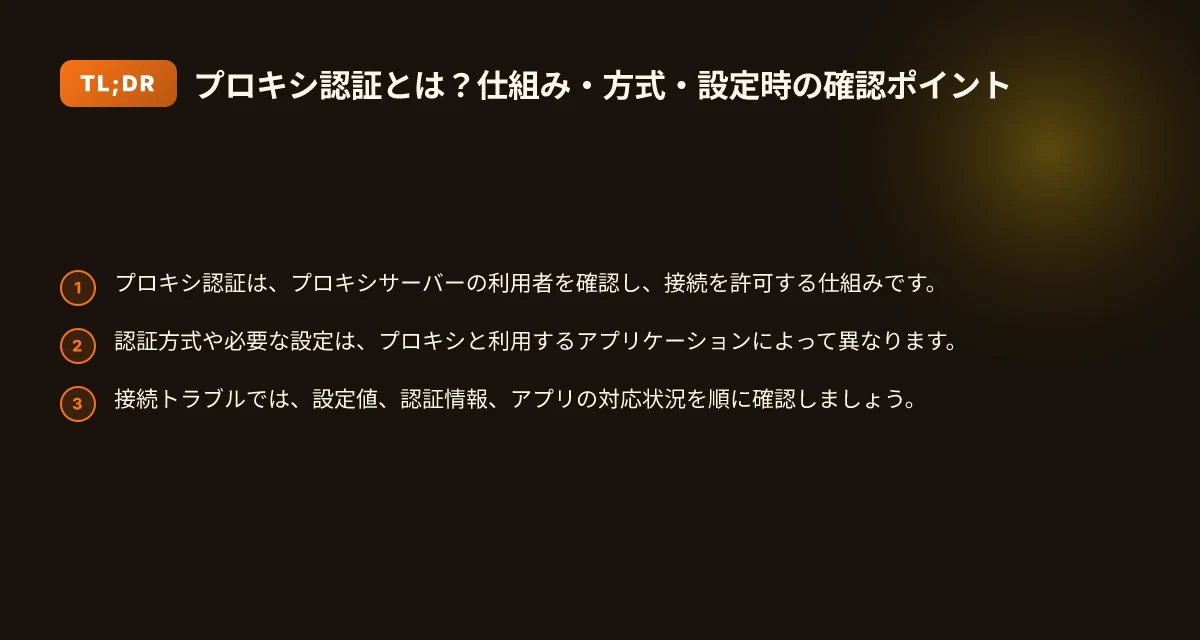
プロキシ認証は、プロキシサーバーを利用する人を確認し、通信を許可する仕組みです。接続できないときは、認証情報だけでなく、方式、接続先、アプリの対応状況も確認しましょう。まずは組織から案内された設定を優先し、原因を特定できない場合はエラー情報を添えて管理者へ相談するのがおすすめです。