プロキシ認証とは?仕組み・入力情報・トラブル時の確認方法

プロキシ認証の意味や仕組み、求められるユーザー名・パスワード、接続できない場合の確認点を解説します。
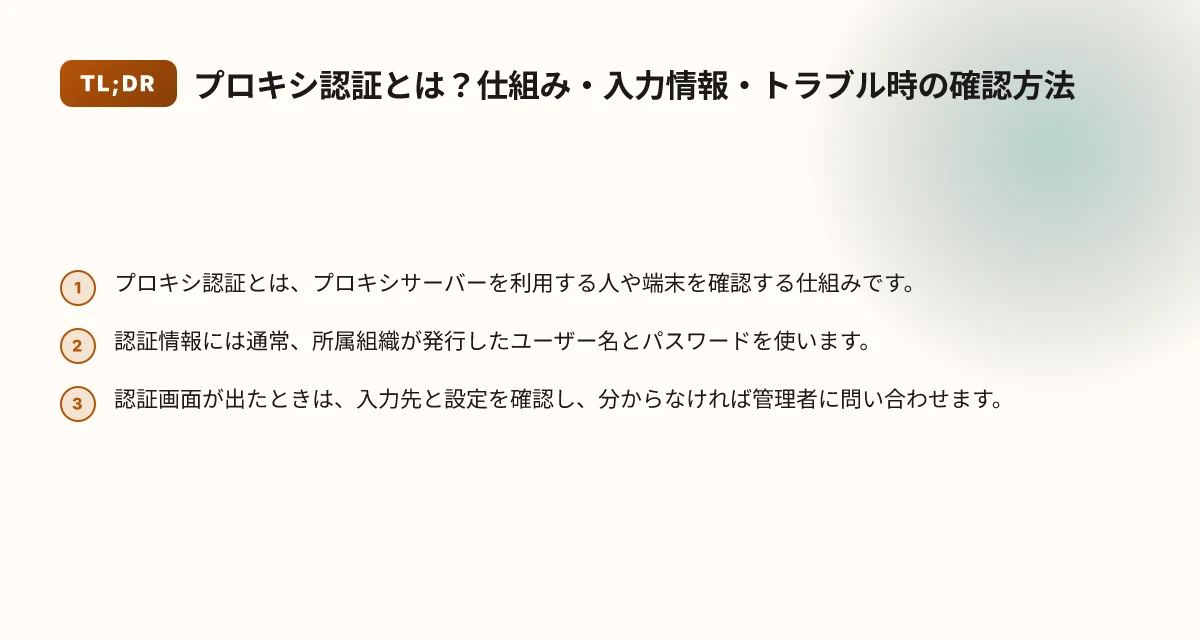
プロキシ認証とは、インターネット通信を中継するプロキシサーバーにアクセスする際、利用者や端末が正規のものかを確かめる仕組みです。会社や学校のネットワークでは、外部サイトへの接続を管理するために認証が設定されていることがあります。認証画面が表示された場合は、プロキシ用として組織から案内された情報を入力します。
プロキシ認証方式の違い
| 方式 | 認証の流れ | 入力情報 | 主な設定場所 | 確認のポイント |
|---|---|---|---|---|
| Basic認証 | 接続時にユーザー名とパスワードを送信 | ユーザー名・パスワード | ブラウザー・OS・アプリ | HTTPS経由か確認 |
| Digest認証 | 認証情報を加工して応答 | ユーザー名・パスワード | ブラウザー・アプリ | クライアントの対応状況 |
| NTLM認証 | Windowsの資格情報を使って応答 | Windowsアカウント情報 | OS・社内ネットワーク設定 | ドメイン参加や資格情報 |
| Kerberos認証 | チケットを使って本人確認 | ドメインの認証情報 | OS・ドメイン環境 | 時刻やドメイン設定 |
| IPアドレス認証 | 登録済みの接続元IPで識別 | 通常は入力不要 | プロキシ管理側 | 接続元IPの登録状態 |
| クライアント証明書認証 | 証明書で端末や利用者を確認 | クライアント証明書 | OS・ブラウザー・プロキシ | 証明書の有効期限 |
| 認証なし | 資格情報を確認せず接続 | 入力不要 | プロキシ設定 | 利用が許可されているか |
2026年11月時点の情報です。最新情報は公式サイトをご確認ください。
プロキシ認証の仕組み
プロキシサーバーは、利用者の端末とWebサイトなどの間に入り、通信を中継します。認証が有効な環境では、サーバーが通信を許可する前に利用者へ認証情報を求めます。正しい情報が確認されると、プロキシ経由の接続が可能になります。
認証によって、組織は誰がネットワークを利用しているかを把握したり、利用者ごとにアクセスを管理したりできます。ただし、認証があることだけで通信内容が安全になるわけではありません。通信の暗号化や端末のセキュリティ対策も重要です。
認証画面に入力する情報
入力するユーザー名やパスワードは、プロキシサーバー用に所属組織から指定されたものです。パソコンへのログイン情報やメールのパスワードと同じとは限らないため、自己判断で使い回さないようにしましょう。
| 項目 | 確認すること |
|---|---|
| ユーザー名 | 組織から指定された形式か。メールアドレス形式などの場合もあります |
| パスワード | プロキシ用として案内されたものか。入力時の大文字・小文字も確認します |
| 設定情報 | プロキシのアドレスやポート番号が指定されている場合、正しく設定されているか |
認証情報が分からない場合は、社内の情報システム担当者や学校のネットワーク管理者に確認してください。一般のWebサイトで使うログイン情報を、確認のために第三者へ送ることは避けましょう。 IPsec 設定の基本と手順|拠点間VPNを安全に構築する方法
認証方式と設定の違い
プロキシ認証には、ユーザー名とパスワードを入力する方式のほか、組織の認証基盤と連携する方式などがあります。どの方式が使われるかは、プロキシサーバーや組織の設定によって異なります。
また、プロキシの設定場所も端末のOSやアプリによって変わります。端末では接続できるのに特定のアプリだけ認証画面が出る場合、そのアプリが端末のプロキシ設定を使っていない、または独自の設定を必要としている可能性があります。アプリの案内や管理者の手順に従いましょう。
認証できないときの確認点
ユーザー名やパスワードを入力しても接続できない場合は、次の点を順に確認します。
- 入力欄に不要な空白が入っていないか
- 大文字・小文字やユーザー名の形式が正しいか
- プロキシのアドレス、ポート番号、認証方式が指定どおりか
- VPNやネットワークの接続先が組織の指定と合っているか
- パスワードの変更やアカウントの利用制限がないか
認証画面が繰り返し表示される場合は、誤った情報を何度も入力する前に、設定を確認してください。アプリの再起動で解消することもありますが、設定変更や認証情報のリセットは、組織のルールに従う必要があります。 VPN 接続を追加または変更する方法|Windows 11の設定手順と確認ポイント
プロキシ認証できないときの確認先
| 症状・状況 | 確認する情報 | 見直す設定 | 主な原因 | 次の対応 |
|---|---|---|---|---|
| 認証画面が繰り返し表示される | ユーザー名・パスワード | 入力内容・保存情報 | 誤入力・古い資格情報 | 再入力して保存情報を更新 |
| 認証画面が表示されない | プロキシのホスト名・ポート | 手動設定・自動設定 | 接続先や設定の誤り | 管理者指定の値と照合 |
| 一部のアプリだけ接続できない | アプリのプロキシ対応 | アプリ内のプロキシ設定 | アプリが認証方式に未対応 | OS設定や対応アプリを確認 |
| 社内ネットワークで失敗する | ドメイン・アカウント状態 | NTLM・Kerberos設定 | ドメイン認証の不整合 | 社内管理者に確認 |
| 急に認証できなくなった | パスワード・アカウント状態 | 保存済み資格情報 | パスワード変更・アカウント停止 | 資格情報を更新 |
| 特定の場所だけ接続できない | 接続元IP・ネットワーク | VPN・ネットワーク経路 | 許可IPの対象外 | 接続元と許可条件を確認 |
| 証明書認証で失敗する | 証明書の有効期限・配布状況 | 証明書の選択・インストール | 期限切れ・未配布 | 証明書を更新して再試行 |
| 設定が正しいのに接続できない | プロキシの稼働状況 | ファイアウォール・ポート | サーバー障害・通信遮断 | 管理者に稼働状況を確認 |
2026年11月時点の情報です。最新情報は公式サイトをご確認ください。
プロキシ認証が求められる理由
プロキシ認証は、ネットワークを利用できる人を限定し、通信を組織のポリシーに沿って管理するために使われます。認証情報が個人に割り当てられている環境では、他人と共有せず、漏えいが疑われる場合は速やかに管理者へ連絡しましょう。
推奨される対応
プロキシ認証の画面が出たら、まず接続先が会社や学校などの正規のネットワークであることを確認し、指定された認証情報を入力してください。情報が不明、または入力後も接続できない場合は、プロキシの設定を独自に変更せず、ネットワーク管理者に問い合わせるのが確実です。 azureVPNクライアント(2026)