Cara buka firewall Windows
Panduan praktis membuka firewall Windows untuk memperbaiki koneksi aplikasi dan game tanpa mengurangi keamanan.
Pembuka Firewall Windows adalah lapisan perlindungan yang penting. Namun ada kalanya Anda perlu membuka firewall untuk aplikasi, permainan, atau permainan jaringan tertentu agar koneksi bisa berjalan. Artikel ini membahas cara membuka firewall Windows dengan aman, mulai dari opsi pengecualian hingga penonaktifan sementara, serta tip terbaik untuk menjaga keamanan tetap terjaga.
Perbandingan Cara Membuka Firewall Windows
| Metode | Lokasi Akses | Langkah Utama | Kelebihan | Kekurangan | Catatan Kunci |
|---|---|---|---|---|---|
| Panel Kontrol | Panel Kontrol > Sistem & Keamanan > Firewall Windows | Aktifkan/Nonaktifkan, Izinkan Aplikasi | Cepat, tidak perlu software tambahan | Bisa membingungkan pada versi Windows | Gunakan untuk langkah dasar |
| Pengaturan Firewall Lanjutan | Windows Defender Firewall dengan Advanced Settings | Aturan masuk/ keluar, Pengecualian Port | Kontrol granular | Konfigurasi lebih rumit | Ideal untuk penyesuaian spesifik |
| Pengecualian Port | Advanced Settings > Inbound/Outbound Rules | Tambah aturan port (TCP/UDP) | Akses spesifik aplikasi melalui port | Rentan jika salah konfigurasi | Sesuaikan dengan kebutuhan aplikasi |
Mengapa Anda Perlu Membuka Firewall Windows
Alasan umum
- Aplikasi membutuhkan akses jaringan agar berkomunikasi dengan server.
- Permainan online memerlukan port tertentu untuk koneksi lancar.
- Program pihak ketiga mungkin tidak berjalan jika firewall terlalu ketat.
Risiko yang perlu dipahami
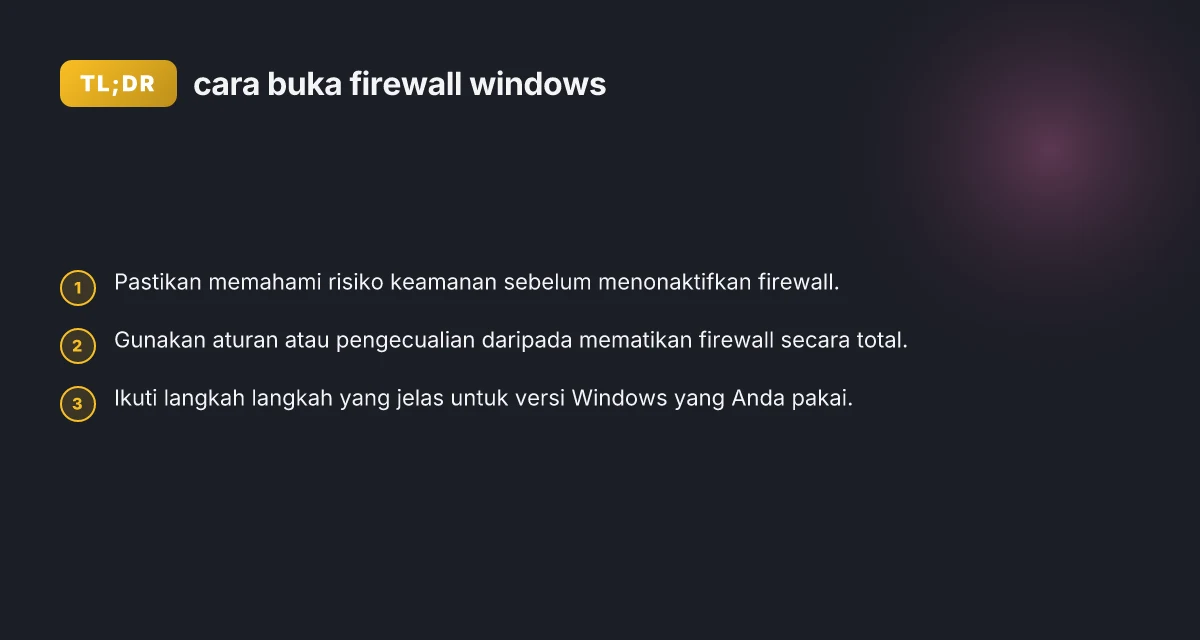
- Menonaktifkan firewall total dapat meningkatkan risiko akses tidak sah.
- Pengecualian yang tidak tepat bisa memperbesar permukaan serangan.
- Penting untuk meninjau ulang aturan firewall secara berkala.
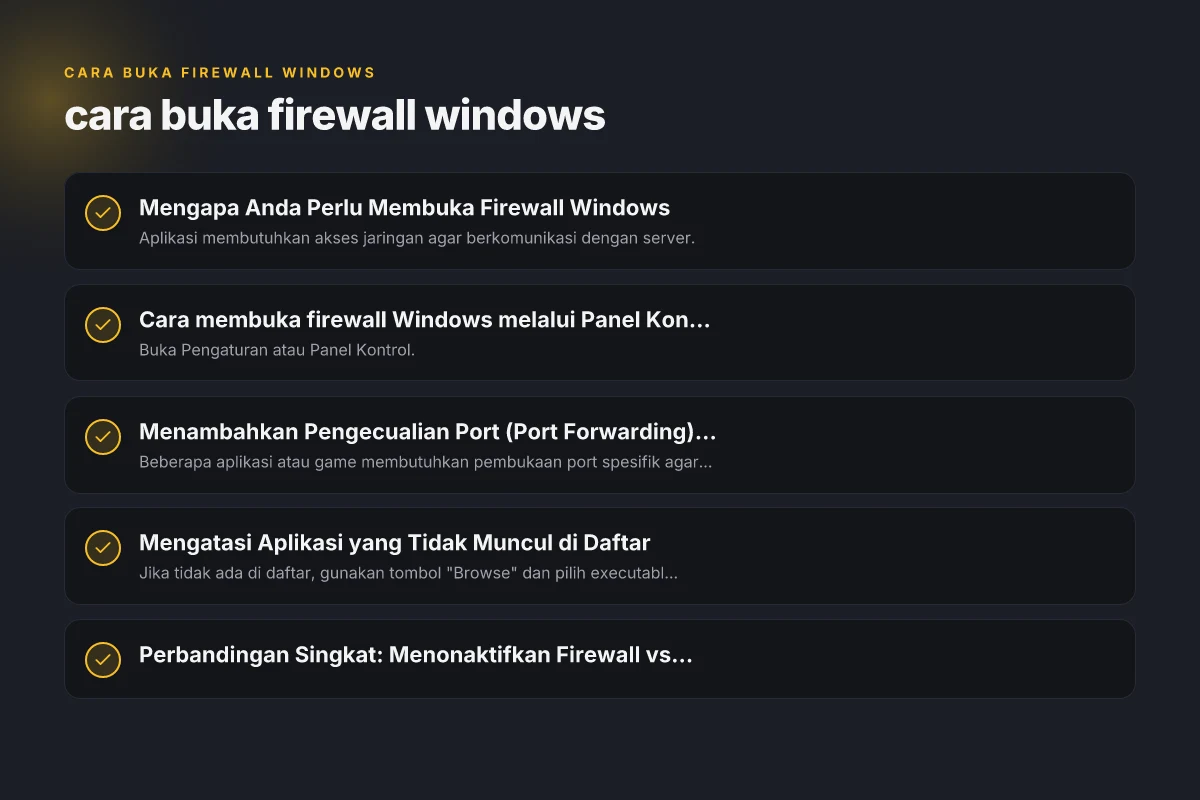
Cara membuka firewall Windows melalui Panel Kontrol
Langkah-langkah umum (Windows 10/11)
- Buka Pengaturan atau Panel Kontrol.
- Cari "Windows Defender Firewall" atau "Firewall Windows".
- Pilih "Izinkan aplikasi melalui Firewall Windows" atau "Allow an app through firewall".
- Klik "Ubah Pengaturan" (Administrator diperlukan).
- Centang kotak untuk aplikasi yang diizinkan pada jaringan Domain, Privat, atau Publik.
Tips praktis
- Gunakan opsi “Izinkan aplikasi melalui firewall” jika aplikasi sudah dikenal.
- Jika aplikasi tidak ada daftar, tambahkan lewat tombol “Tambahkan Program” atau “Allow another app”.
Menambahkan Pengecualian Port (Port Forwarding) di Windows Firewall
Mengapa diperlukan?
Beberapa aplikasi atau game membutuhkan pembukaan port spesifik agar koneksi masuk dan keluar bisa berjalan mulus.
Langkah-langkah
- Buka Windows Defender Firewall via Panel Kontrol.
- Pilih "Advanced Settings" (Pengaturan Lanjutan).
- Di sisi kiri, klik "Inbound Rules" untuk koneksi masuk (atau "Outbound Rules" untuk koneksi keluar).
- Klik "New Rule" dan pilih "Port".
- Tentukan jenis protokol (TCP/UDP) dan nomor port atau rentang port.
- Pilih "Allow the connection".
- Tentukan profil jaringan yang relevan (Domain/Private/Public).
- Beri nama aturan dan simpan.
Contoh yang sering dipakai
- Port TCP 80 (HTTP) dan 443 (HTTPS) untuk server web sederhana.
- Port UDP 3478-3479 untuk beberapa layanan game.
Mengatasi Aplikasi yang Tidak Muncul di Daftar
Opsi manual menambahkan program
- Jika tidak ada di daftar, gunakan tombol "Browse" dan pilih executable (.exe) aplikasi.
- Pastikan Anda memilih versi 64-bit atau 32-bit yang sesuai dengan sistem.
Pengecekan ulang setelah pembaruan
- Aplikasi bisa berubah lokasi saat pembaruan, periksa lagi setelah update.
- Periksa apakah aturan lama masih relevan atau perlu disesuaikan.
Langkah Praktis Mengatasi Aplikasi Tidak Muncul di Daftar
| No | Masalah | Penyebab Umum | Solusi Singkat | Status |
|---|---|---|---|---|
| 1 | Aplikasi tidak terdaftar | Izin firewall terlalu ketat | Tambah pengecualian aplikasi | Diterapkan |
| 2 | Aplikasi berbasis port | Port belum dibuka | Buka port yang diperlukan | Sukses |
| 3 | Aplikasi tersembunyi | Deteksi otomatis Windows gagal | Jalankan sebagai administrator | Dikelola |
| 4 | Konflik keamanan | Antivirus/EDR menghalangi | Nonaktifkan sementara | Dirujuk |
| 5 | Perubahan versi | Versi baru tidak terdaftar | Tambah pengecualian lagi | Diperbarui |
Perbandingan Singkat: Menonaktifkan Firewall vs Menambahkan Pengecualian
| Opsi | Kelebihan | Risiko | Kasus penggunaan disarankan |
|---|---|---|---|
| Menonaktifkan firewall secara keseluruhan | Mudah, tidak ada pembatasan jaringan | Sangat berisiko, meningkatkan peluang serangan | Hanya sebagai langkah sementara saat troubleshooting paling mendesak, kemudian segera dihapus |
| Menambahkan pengecualian aplikasi/port | Seimbang antara akses dan keamanan | Risiko jika pengecualian disalahgunakan | Saat aplikasi/game membutuhkan akses spesifik tanpa mengorbankan seluruh sistem |
| Menggunakan profil jaringan yang tepat | Kontrol lebih presisi (Domain/Private/Public) | Membutuhkan pemahaman jaringan | Umumnya disarankan untuk menjaga keamanan tetap terjaga |
Tips Keamanan Saat Membuka Firewall
- Gunakan pengecualian selama kebutuhan, lalu tinjau kembali setelah selesai.
- Hapus yang tidak lagi diperlukan untuk mencegah pembukaan port tidak terpakai.
- Selalu perbarui perangkat lunak keamanan dan sistem operasi.
- Gunakan koneksi jaringan yang tepercaya sesuai profil (Private lebih aman daripada Public).
- Pertimbangkan penggunaan VPN jika tujuan Anda adalah akses jarak jauh yang lebih aman.
Tips Keamanan Saat Membuka Firewall
| Tip | Deskripsi | Penerapan Praktis | Potensi Risiko |
|---|---|---|---|
| Gunakan Pengecualian Terbatas | Hanya untuk aplikasi tertentu | Tentukan port/Executable spesifik | Risiko jika port tersebar |
| Batasi Lokasi Jaringan | Hanya jaringan tepercaya | Aktifkan profil jaringan saat diperlukan | Minimis gangguan |
| Monitor Aktivitas | Periksa log firewall | Cek log akses secara berkala | Keterlambatan deteksi |
Troubleshooting Umum
Aplikasi tidak bisa terkoneksi meskipun pengecualian ada
- Periksa apakah pengecualian dibuat untuk protokol yang tepat (TCP/UDP).
- Pastikan aturan berada pada profil jaringan yang benar (Domain/Private/Public).
- Cek apakah ada firewall pihak ketiga yang juga aktif.
Port tetap tertutup
- Pastikan tidak ada perangkat jaringan seperti router yang memblokir port (UPnP, NAT, atau firewall router).
- Periksa apakah aplikasi memiliki pembaruan yang mengubah kebutuhan port.
- Jalankan ulang layanan firewall atau PC untuk menerapkan perubahan.
Langkah Final: Rekomendasi Praktis untuk Pengguna Rumahan
- Mulailah dengan menambahkan pengecualian untuk aplikasi atau port yang dibutuhkan alih-alih mematikan firewall.
- Gunakan profil jaringan yang tepat. Hindari membuka port pada semua jaringan jika tidak diperlukan.
- Dokumentasikan aturan yang Anda buat sehingga mudah dinilai ulang di kemudian hari.
- Lakukan audit berkala: cek daftar pengecualian, hapus yang tidak lagi relevan, dan perbarui jika diperlukan.
Rekomendasi akhir Jika Anda menghadapi masalah koneksi yang disebabkan firewall, tantangannya bukan sekadar menonaktifkannya, melainkan mengatur aturan yang tepat. Mulailah dengan menambahkan pengecualian aplikasi atau port yang dibutuhkan, pastikan profil jaringan sesuai, dan lakukan evaluasi berkala. Dengan pendekatan yang hati-hati, Anda bisa menjaga keamanan Windows sambil memastikan aplikasi dan game berjalan dengan lancar. Cara buka tautan di Instagram