Cara buat slide foto dengan musik
Panduan praktis membuat slide foto dengan musik, pakai aplikasi mudah untuk hasil profesional.
Pembuatan slide foto dengan musik adalah cara efektif untuk membagikan momen secara ringkas dan menarik. Dalam era media sosial dan presentasi digital, slideshow yang dilengkapi musik bisa meningkatkan daya tarik konten Anda. Panduan berikut memandu Anda dari persiapan hingga ekspor, menggunakan aplikasi yang banyak tersedia di smartphone maupun komputer.
Langkah 1: Tentukan tujuan slide foto dengan musik
- Tentukan tujuan konten: untuk presentasi, media social, atau video pribadi.
- Tetapkan durasi total: apakah 15 detik, 30 detik, atau 1–2 menit.
- Pikirkan mood musik yang sesuai: ceria, santai, dramatis, atau profesional.
- Pilih format keluaran: MP4, MOV, atau format lain yang kompatibel dengan platform tujuan.
Pilih perangkat dan aplikasi yang tepat
Aplikasi populer untuk membuat slide foto dengan musik antara lain:
- Di smartphone: InShot, KineMaster, VivaVideo, Clipchamp (web), Photos on iOS/Android.
- di komputer: iMovie (macOS), Windows Photos/Video Editor, Adobe Premiere Rush, DaVinci Resolve (lebih advance).
- Aplikasi web: Canva, Kapwing, Animoto.
Pastikan aplikasi mendukung:
- impor foto berurutan
- penambahan musik latar
- transisi antar slide
- durasi tiap foto
- ekspor dengan resolusi layak (minimal 1080p)
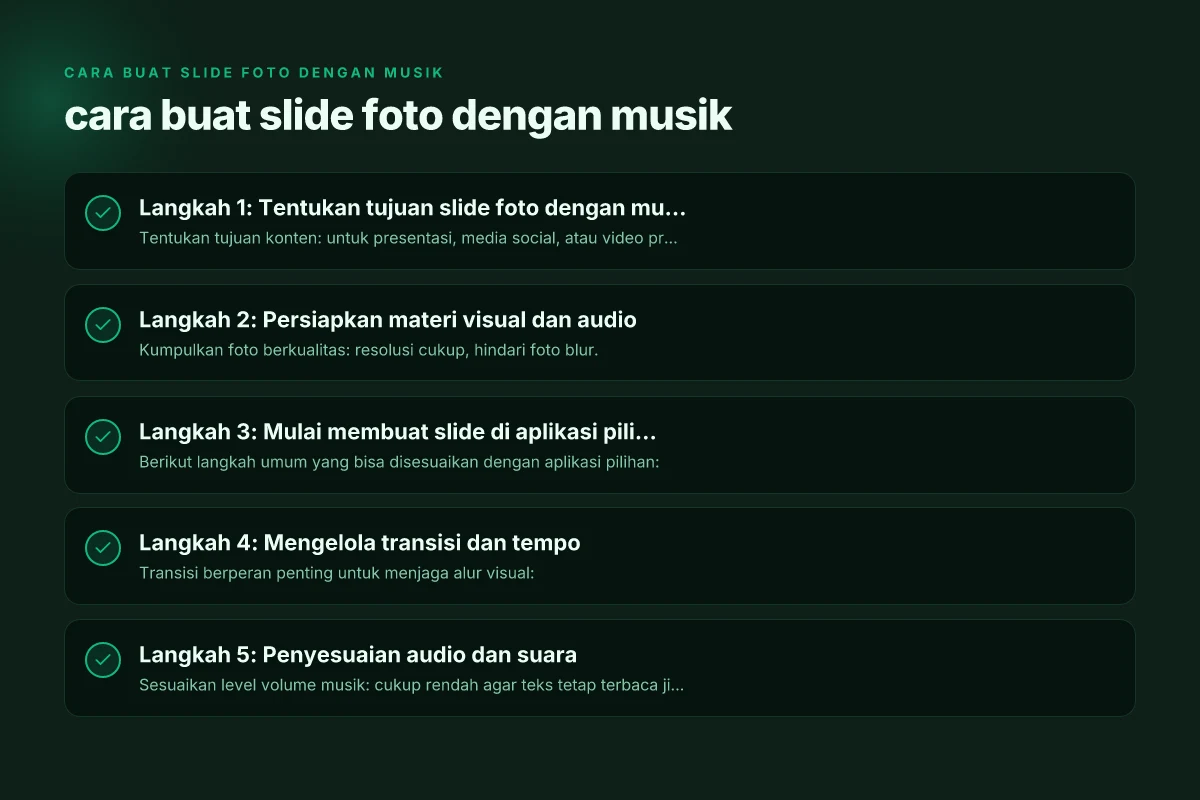
Langkah 2: Persiapkan materi visual dan audio
- Kumpulkan foto berkualitas: resolusi cukup, hindari foto blur.
- Susun urutan foto yang menggambarkan alur cerita atau tema.
- Siapkan musik bebas hak cipta atau lisensi jelas. Gunakan pustaka musik bebas royalti atau royalty-free untuk menghindari masalah hak cipta.
- Tentukan durasi setiap foto: beberapa detik per foto umum (2–5 detik) agar transisi terasa mulus.
- Jika tersedia, siapkan teks pendek atau judul slide untuk konteks.
Langkah 3: Mulai membuat slide di aplikasi pilihan
Berikut langkah umum yang bisa disesuaikan dengan aplikasi pilihan:
- Impor foto: masukkan semua foto dalam urutan yang diinginkan.
- Atur durasi tampil foto: sesuaikan durasi tiap gambar, misalnya 3 detik untuk foto utama, lebih singkat untuk gambar pendukung.
- Tambahkan musik: impor file audio, tips: gunakan potongan musik yang tidak terlalu panjang untuk menghindari repetisi.
- Sesuaikan timeline: pastikan durasi foto + durasi musik seimbang dengan durasi total video.
- Penerapan transisi: pilih transisi yang halus antar gambar (dissolve, fade, slide). Hindari terlalu banyak efek agar tidak mengganggu pesan.
- Masukkan teks jika diperlukan: judul slide, keterangan singkat, watermark.
- Sesuaikan ritme: tempo transisi dan ritme gerak slide sebaiknya mengikuti ketukan atau mood musik.
Tips praktis: Cara buat script nembak gebetan
- Gunakan tema siap pakai untuk konsistensi visual.
- Jangan terlalu banyak efek. Fokus pada cerita visual.
- Gunakan grid atau panduan align untuk menjaga keseragaman.
- Periksa suara: pastikan level volume musik tidak menutupi teks jika ada.
Langkah 4: Mengelola transisi dan tempo
Transisi berperan penting untuk menjaga alur visual:
- Transisi lembut cocok untuk tema romantis, elegan, atau dokumenter.
- Transisi dinamis bisa dipakai untuk konten energetik atau promosi.
- Sesuaikan durasi transisi dengan tempo musik (mis. 0,5–1 detik).
- Gunakan fade in/out untuk pembukaan dan penutupan yang halus.
- Hindari terlalu banyak variasi transisi agar tidak membingungkan penonton.
Tabel panduan singkat bagaimana memilih transisi:
| Tema | Transisi yang direkomendasikan | Catatan |
|---|---|---|
| Elegan | Fade, Dissolve | Tetap sederhana |
| Energik | Slide, Zoom | Gunakan sedikit variasi |
| Dokumenter | Crossfade, Dip to Black | Fokus pada kronologi |
| Promosi | Push, Wipe | Buat ritme cepat namun rapi |
Langkah 5: Penyesuaian audio dan suara
- Sesuaikan level volume musik: cukup rendah agar teks tetap terbaca jika ada.
- Tambah efek audio jika relevan, seperti efek suara ringan (mis. ketukan kamera).
- Jangan biarkan musik berakhir mendadak. Gunakan fade out di bagian akhir.
- Pertimbangkan voiceover singkat jika dokumen memerlukan narasi.
Tips audio:
- Jika musik terlalu panjang, potong menjadi beberapa bagian yang bisa diulang secara natural.
- Gunakan equalizer sederhana jika aplikasi menyediakan, agar tidak ada frekuensi terlalu menonjol.
Langkah 6: Ekspor dan bagikan
- Pilih resolusi: 1080p adalah standar bagi kebanyakan platform. Jika konten untuk Instagram Reel/Tacebook Shorts, 1080x1920 (vertical) juga bisa dipertimbangkan.
- Periksa format: MP4 biasanya kompatibel luas di platform manapun.
- Pertimbangkan compressions: pilih bitrate yang memberi keseimbangan kualitas dan ukuran file.
- Uji playback: putar video secara penuh di perangkat yang berbeda, cek kualitas audio, transisi, dan teks.
Contoh pengaturan ekspor umum: Cara buat ringtone wa
- Format: MP4
- Codec video: H.264
- Resolusi: 1920x1080 (16:9) atau 1080x1920 (9:16) untuk vertikal
- Frame rate: 30 fps
- Bitrate video: 8–12 Mbps
- Bitrate audio: 128 kbps hingga 256 kbps
Langkah 7: Penggunaan template dan sumber daya siap pakai
Untuk mempercepat proses, Anda bisa memanfaatkan:
- Template preset: tema warna, gaya transisi, dan font sudah tersedia.
- Paket musik bebas hak cipta: pilih yang cocok mood dan tempo.
- Grafis overlay: ikon, garis, atau bentuk sederhana untuk mempercantik slide.
Kelebihan menggunakan template:
- Konsistensi visual terjaga
- Waktu produksi lebih singkat
- Hasil lebih profesional meski tanpa keahlian editing mendalam
Langkah 8: Tips praktis untuk hasil yang lebih baik
- Konsistensi warna: gunakan palet warna 2–3 warna saja.
- Kesesuaian teks: font yang mudah dibaca, ukuran cukup besar pada layar kecil.
- Durasi foto: hindari terlalu lama menampilkan foto, target 2–5 detik per gambar tergantung bervariasi.
- Hindari over-edit: terlalu banyak filter bisa mengurangi fokus pada foto.
- Simpan versi proyek: simpan file proyek asli agar bisa diedit lagi jika diperlukan.
Perbandingan singkat antara beberapa aplikasi populer
Berikut perbandingan ringkas untuk membantu Anda memilih alat:
- InShot: kemudahan penggunaan, banyak preset, ideal untuk mobile editing.
- iMovie: integrasi baik pada macOS/iOS, antarmuka rapi, cocok untuk pemula.
- Canva Video: template kreatif, mudah untuk membuat slide dengan teks dan grafis.
- Kapwing: editor online yang kuat, akses dari browser, mudah berbagi langsung ke media sosial.
- DaVinci Resolve: kuat untuk pengeditan lanjutan, lebih kompleks, cocok jika butuh kendali lebih.
Tabel ringkas perbandingan fitur utama: Cara buat pasangan nyaman
| Aplikasi | Kemudahan penggunaan | Musik & transisi | Template | Ekspor/Platform |
|---|---|---|---|---|
| InShot | Sangat mudah | Baik | Ada | Android/iOS |
| iMovie | Mudah | Baik | Terbatas | macOS/iOS |
| Canva Video | Sangat mudah | Baik | Banyak | Web, social |
| Kapwing | Mudah | Baik | Ada | Web |
| DaVinci Resolve | Berat/mahir | Luar biasa | Terbatas | Windows/macOS/Linux |
Contoh alur kerja singkat (1–2 jam)
- 0–10 menit: kumpulkan materi (foto) dan musik, tentukan durasi.
- 10–30 menit: buat proyek baru di aplikasi pilihan. Impor foto dan musik. Susun urutan.
- 30–45 menit: atur durasi gambar, tambahkan teks jika perlu. Pilih transisi.
- 45–60 menit: atur audio (level volume, fade), cek timing dengan ketukan musik.
- 60–75 menit: ekspor versi rendah untuk cek cepat. Perbaiki jika ada masalah.
- 75–90 menit: ekspor versi final, unggah ke platform yang dituju.
Rekomendasi akhir Jika Anda pemula yang ingin hasil cepat dengan tampilan profesional, mulailah dengan Canva Video atau iMovie. Keduanya ramah pemula, menyediakan template siap pakai, serta kemudahan ekspor ke berbagai platform. Jika Anda ingin kontrol lebih halus terhadap editing, gunakan InShot di ponsel untuk kemudahan mobilitas atau DaVinci Resolve untuk control yang lebih mendalam. Pastikan selalu memilih musik yang jelas hak ciptanya agar konten Anda aman dipublikasikan.