Cara buat foto jadi HD
Panduan praktis meningkatkan kualitas foto menjadi terlihat HD dengan langkah mudah dan alat yang tepat.
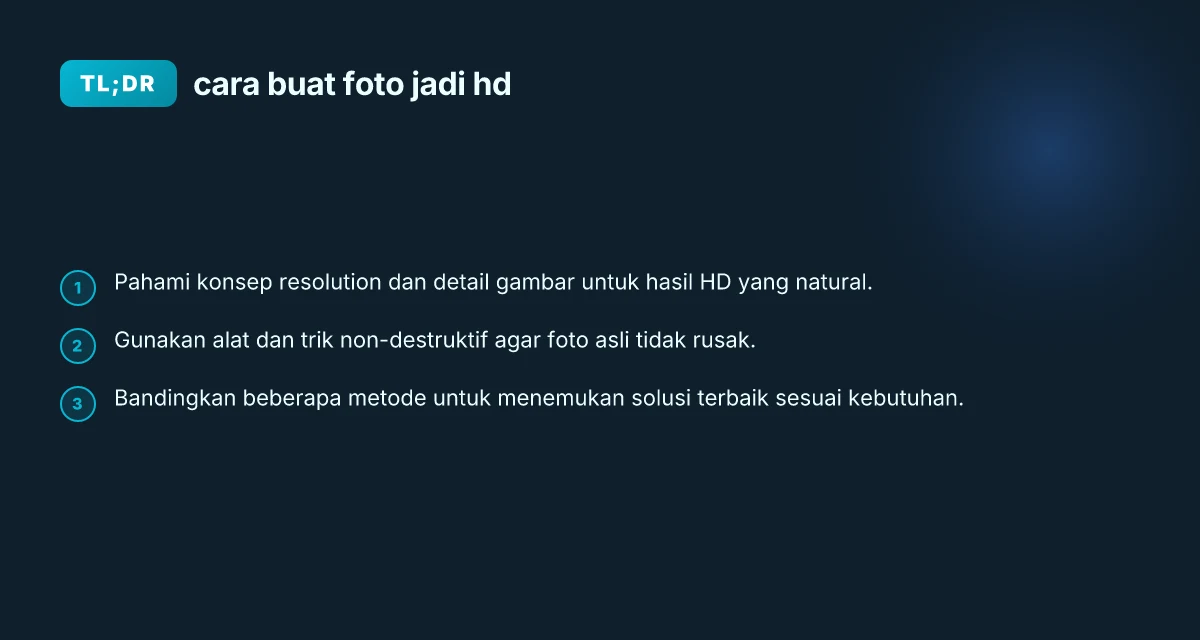
Artikel ini membahas cara membuat foto jadi HD dengan langkah praktis yang bisa dilakukan pemula maupun profesional. HD atau high definition berarti gambar memiliki detail yang cukup jelas pada ukuran tampilan biasa. Tugas Anda adalah meningkatkan kejernihan, kontras, dan ketajaman tanpa membuat gambar terdistorsi. Berikut panduan langkah demi langkah yang bisa langsung dipraktikkan.
Tabel perbandingan alat peningkat HD – fitur utama
| Alat | Kategori | Fitur utama | Kelebihan | Kekurangan |
|---|---|---|---|---|
| Lightroom / Upscale plugin | Perangkat lunak | Upscale foto, noise reduction | Hasil halus, kendali warna | Butuh belajar UI |
| Adobe Photoshop dengan Preserve Details 2.0 | Perangkat lunak | Upscale, detail preservasi | Detail tajam, kontrol selektif | Mahal, kompleks |
| Topaz Gigapixel AI | Perangkat lunak | AI upscaling, noise remove | Hasil sangat tajam | Perlu lisensi, CPU/GPU berat |
| Remini (aplikasi mobile) | Aplikasi seluler | Upscale otomatis | Cepat, mudah | Privasi, biaya langganan |
| Gambar AI online (munculkan opsi) | Layanan web | Upscale online | Tanpa instalasi | Ketergantungan internet, privasi |
Mengapa foto tampak bukan HD dan bagaimana memperbaikinya
Ketika foto tidak terlihat HD, biasanya karena:
- Resolusi rendah. Saat ukuran gambar ditingkatkan, gambar jadi pecah.
- Ketajaman rendah. Detail halus tidak terlihat jelas.
- Noise tinggi. Bintik-bintik mengganggu kejernihan.
- Warna tidak seimbang atau kontras terlalu rendah.
Cara memperbaikinya:
- Tingkatkan resolusi dengan alat AI atau plug-in peningkat detail.
- Tambah ketajaman secara selektif.
- Kurangi noise, terutama pada area bayangan dan langit.
- Sesuaikan kontras, kecerahan, dan saturasi agar warna terlihat hidup.
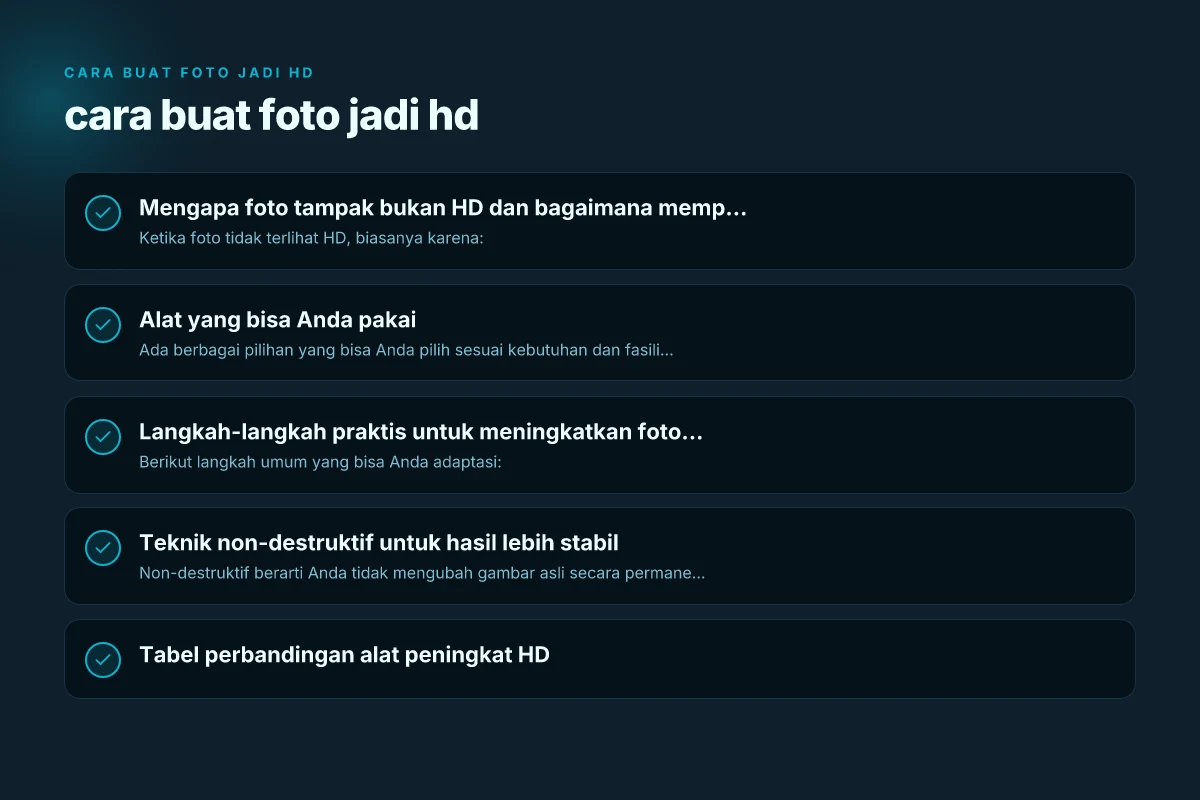
Alat yang bisa Anda pakai
Ada berbagai pilihan yang bisa Anda pilih sesuai kebutuhan dan fasilitas:
- Aplikasi ponsel: Remini, Photoshop Express, Snapseed, PicsArt.
- perangkat lunak desktop: Adobe Photoshop, Lightroom, GIMP (gratis), Topaz Sharpen AI.
- layanan online: Let's Enhance, Fotor, Upscale Pics, waifu2x (khusus detail halus). Catatan:
- Pilih alat yang menawarkan peningkatan resolusi dengan AI agar hasilnya terlihat natural.
- Perhatikan ukuran output yang diinginkan. Beberapa alat memiliki batas ukuran gratis.
Langkah-langkah praktis untuk meningkatkan foto jadi HD
Berikut langkah umum yang bisa Anda adaptasi: Cara buat doi peka
- Pilih foto dengan kualitas sebaik mungkin. Semakin sedikit artefak, hasilnya lebih baik.
- Sesuaikan ukuran: tentukan resolusi target (misalnya 1920x1080 atau 4K jika diperlukan).
- Gunakan peningkat resolusi berbasis AI jika tersedia. Pilih mode yang cocok (foto wajah, lanskap, objek umum).
- Terapkan peningkatan ketajaman. Gunakan saklar unsharp mask atau sharpening dengan batas halus agar tidak oversharpen.
- Koreksi noise. Jika foto memiliki noise, tambahkan filter noise reduction secara bertahap.
- Sesuaikan kontras, kecerahan, dan saturasi. Hindari warna yang terlalu hidup sehingga terlihat tidak natural.
- Simpan dengan format berkualitas. Pilih PNG atau JPEG dengan kualitas tinggi (80–100).
Tips per langkah
- Untuk potret manusia: hindari oversharpen, fokus pada mata dan detail kulit yang halus.
- Untuk lanskap: tingkatkan detail pada langit, rumput, dan tekstur batu tanpa membuat warna tidak natural.
- Jangan terlalu sering meningkatkan ukuran gambar jika sumbernya sangat kecil. Ada risiko hasilnya terlihat kasar.
Teknik non-destruktif untuk hasil lebih stabil
Non-destruktif berarti Anda tidak mengubah gambar asli secara permanen, sehingga bisa dikoreksi nanti. Cara yang bisa dilakukan:
- Gunakan layer terpisah untuk setiap perubahan (peningkatan resolusi, sharpening, noise reduction).
- Gunakan mask untuk menerapkan efek hanya pada area tertentu.
- Simpan versi proyek (XCF, PSD, atau format proyek lain) agar bisa diubah kapan pun.
- Eksperimen dengan opsi “undo” atau catat parameter yang dipakai agar bisa replikasi.
Tabel langkah praktis meningkatkan foto jadi HD – urutan tindakan
| Langkah | Deskripsi singkat | Alat yang direkomendasikan | Hasil yang diharapkan | Catatan |
|---|---|---|---|---|
| 1: Kumpulkan foto berkualitas | Cari gambar dengan resolusi lebih tinggi jika bisa | Kamera, scaner | Fondasi lebih baik | Hindari cropping berlebihan |
| 2: Bersihkan noise | Nonaktifkan grain, hilangkan noise berlebih | Topaz Denoise AI / Lightroom | Tekstur lebih halus | Sesuaikan intensitas |
| 3: Upscale perlahan | Lakukan peningkatan resolusi bertahap | Gigapixel AI / Photoshop | Detail meningkat | Jangan overscale |
| 4: Koreksi warna dan kontras | Sesuaikan exposure, white balance | Lightroom | Warna lebih natural | Gunakan calibration alat |
| 5: Perbaiki detail penting | Fokus pada subjek, detail halus | Preserve Details | Detail utama terlihat | Masking jika perlu |
| 6: Simpan versi non-d destructive | Gunakan layer/SMART object | Photoshop | Non-destruktif | Simpan salinan |
Tabel perbandingan alat peningkat HD
| Kebutuhan | Ponsel (aplikasi) | Desktop (software) | Online (layanan) |
|---|---|---|---|
| Kemudahan | Sangat mudah, langsung pakai foto | Lebih banyak kontrol, kurva pembelajaran lebih tinggi | Cepat, tanpa instalasi |
| Kontrol detail | Ketajaman dan noise secara umum | Kontrol lapisan, mask, seleksi | Beberapa preset, kurang kontrol mendalam |
| Kualitas output | Baik untuk media sosial | Sangat baik, bisa 4K atau tinggi | Bergantung layanan, bisa sangat bagus jika koneksi stabil |
| Biaya | Banyak opsi gratis, biaya langganan opsional | Lisensi atau langganan, sering investi | Banyak opsi gratis, beberapa berbayar |
| Waktu proses | Cepat untuk gambar tunggal | Lebih lama tapi presisi | Cepat, tergantung ukuran file |
Contoh skenario penggunaan nyata
- Skenario 1: Anda memiliki foto lama dengan resolusi rendah dari kamera tua. Gunakan AI upscaling untuk meningkatkan resolusi, kemudian tambahkan sharpening pada detail, lalu simpan sebagai PNG untuk kualitas tertinggi.
- Skenario 2: Foto potret keluarga yang ingin diunggah ke media sosial. Proses di ponsel dengan aplikasi all-in-one: peningkatan resolusi, noise reduction ringan, dan penyesuaian kontras/warna.
- Skenario 3: Potret lanskap malam hari yang memiliki noise tinggi. Pakai noise reduction terlebih dahulu, lalu tingkatkan ketajaman pada detail langit dan elemen tekstur.
Rekomendasi langkah praktis untuk pemula
- Mulailah dengan aplikasi ponsel yang user-friendly seperti Remini atau Snapseed untuk latihan. Ini memberi gambaran cepat bagaimana peningkatan HD memengaruhi foto.
- Bila Anda sering bekerja dengan foto berkualitas rendah, investasikan pada software desktop yang lebih kuat seperti Adobe Photoshop atau Topaz Sharpen AI untuk kontrol lebih baik.
- Selalu simpan versi proyek sebelum mengekspor gambar akhir. Ini memudahkan revisi jika diperlukan.
- Eksperimen dengan satu foto terlebih dahulu. Pelajari bagaimana perubahan parameter memengaruhi hasil akhir, lalu terapkan pola serupa pada gambar lain.
Tabel contoh skenario penggunaan nyata – pilihan alat berdasar situasi
| Skenario | Kondisi foto | Alat rekomendasi | Why | Hasil yang diharapkan |
|---|---|---|---|---|
| Foto lama tanpa warna | Hitam putih, detail rendah | Topaz Gigapixel AI + Lightroom | Kombinasi peningkatan dan color restoration | Gambar lebih tajam dan bisa diberi sentuhan warna |
| Foto celular kabur | Fokus lemah, noise tinggi | Remini + Lightroom | Proses cepat, perbaikan noise | Tampak lebih jelas, noise berkurang |
| Scan buku usang | Halaman tipis, garis blur | Photoshop Preserve Details 2.0 | Kontrol detail teks | Teks lebih terbaca, garis halus tetap |
| Foto pemandangan outdoor | Kontras rendah | Gigapixel AI + Tone Curve | Detail lanskap, dinamis | Langit, gunung lebih hidup |
Pertimbangan etika dan kualitas
- Hindari meningkatkan resolusi pada foto sumber yang terlalu rendah hingga hasilnya terlihat palsu. Pilih batasan realistis agar foto tetap natural.
- Gunakan gambar dengan hak cipta yang jelas atau milik Anda sendiri saat mencoba alat HD untuk menghindari pelanggaran hak cipta.
- Perhatikan ukuran file akhir. Gambar dengan resolusi sangat tinggi bisa membebani situs web atau media sosial jika ukuran terlalu besar.
Penutup: rekomendasi praktis untuk membuat foto jadi HD
Jika Anda baru mulai: Cara buat dak teras tanpa tiang
- Gunakan aplikasi ponsel untuk latihan cepat: mudah dipakai, hasil cukup baik untuk kebutuhan sosial.
- Simak bagaimana setiap alat mengubah detail halus, lalu catat preferensi Anda untuk foto potret vs. lanskap.
- Simpan versi proyek agar bisa melakukan penyesuaian di masa mendatang tanpa kehilangan data asli.
Jika Anda ingin hasil yang sangat profesional:
- Gunakan kombinasi workflow desktop: upscale dengan AI, lanjutkan dengan sharpening dan noise reduction yang terkontrol pada layer terpisah.
- Pertimbangkan layanan online untuk upscaling cepat bila ukuran gambar tidak terlalu besar, sambil tetap menjaga integritas warna dan detail.
- Gunakan format lossless seperti PNG untuk penyimpanan hasil akhir jika kualitas adalah prioritas, atau JPEG pada kualitas tinggi untuk penggunaan web.
Dengan mengikuti panduan di atas, Anda bisa meningkatkan kualitas foto menjadi terlihat HD secara efektif. Eksperimen, simpan versi proyek, dan pilih alat yang paling sesuai dengan kebutuhan Anda. Selamat mencoba dan semoga foto-foto Anda sekarang tampak lebih tajam, jelas, dan hidup.