Cara bikin logo di photoshop
Panduan praktis membuat logo profesional di Photoshop dari nol hingga siap pakai.
ini panduan langkah demi langkah tentang cara bikin logo di Photoshop. Artikel ini fokus pada proses praktis yang bisa kamu terapkan meskipun kamu bukan desainer profesional. Kamu akan belajar dari konsepsi hingga penyimpanan file akhir agar logo tetap tajam di berbagai ukuran.
Perbandingan Persiapan sebelum mulai
| Aspek | Deskripsi | Langkah Kunci | Alat Utama | Kebutuhan Waktu | Catatan |
|---|---|---|---|---|---|
| Tujuan desain | Menentukan identitas brand | Tetapkan tujuan logo | Brief kreatif | 15–30 min | Sesuaikan dengan brand |
| Referensi visual | Cari inspirasi | Kumpulkan contoh ikon/tipografi | Moodboard | 20–40 min | Hindari plagiarisme |
| File kerja | Siapkan dokumen | Buat folder proyek | Photoshop, PNG/SVG-friendly | 5–10 min | Backup versi lama |
| Resolusi awal | Tentukan ukuran | Pilih canvas awal | 1000x1000 px atau lebih | 5–10 min | Sesuai kebutuhan komersial |
| Sketsa ide | Rancangan konsep | Buat sketsa kasar | Kertas atau digital | 15–30 min | Ujian konsep cepat |
| Timeline proyek | Tetapkan tenggat | Jadwal milestone | Kalender | 1–2 jam | Fleksibel jika iterasi |
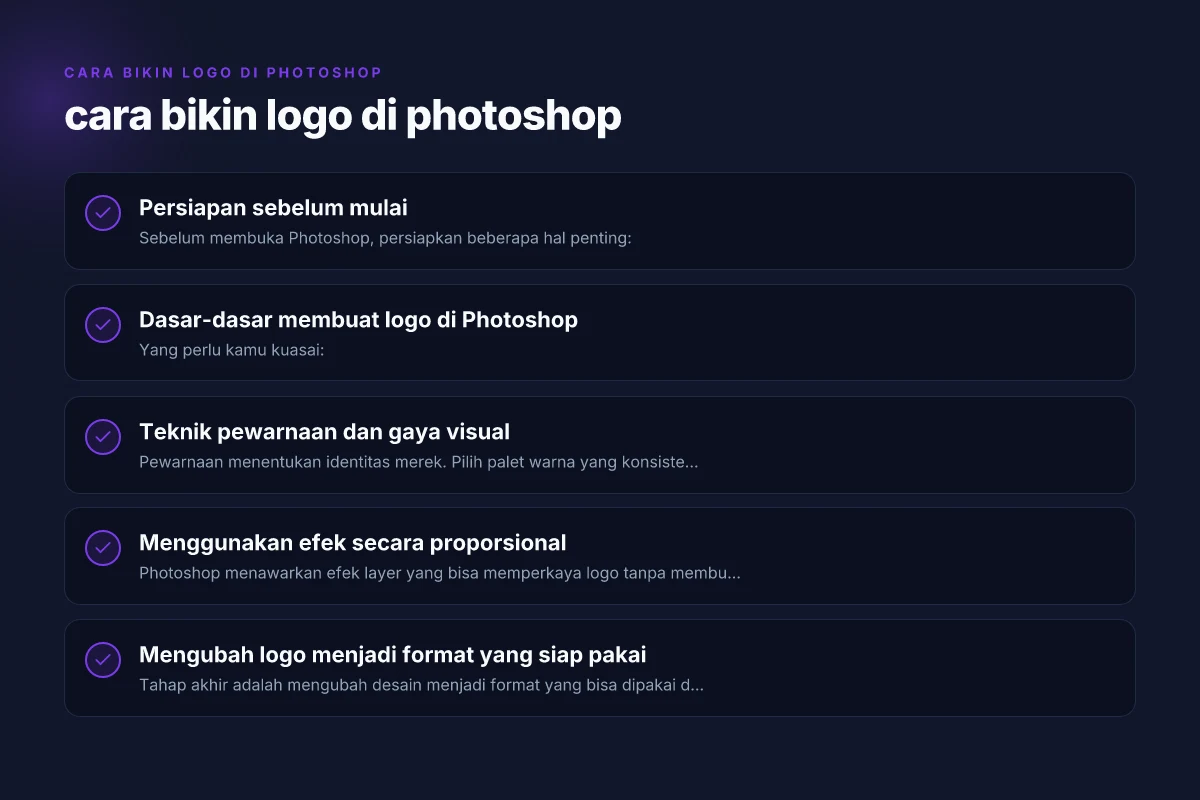
Persiapan sebelum mulai
Sebelum membuka Photoshop, persiapkan beberapa hal penting:
- Tujuan logo: merek, produk, atau kampanye apa yang ingin kamu sampaikan.
- Konsep dasar: simbol, huruf, atau kombinasi keduanya.
- Referensi warna: palet warna yang merepresentasikan identitas merek.
- Sketsa kasar: buat beberapa sketsa di kertas atau aplikasi catatan untuk dipilih.
Langkah praktis:
- Buat canvas baru dengan ukuran profesional. Umumnya 1000 x 1000 px hingga 2000 x 2000 px agar cukup detail.
- Atur resolusi 300 dpi jika akan dicetak, atau 72–150 dpi untuk penggunaan digital biasa.
- Aktifkan grid (View > Show > Grid) dan snap to grid untuk konsistensi proporsi.
Dasar-dasar membuat logo di Photoshop
Yang perlu kamu kuasai:
- Shape tools: Rectangle, Ellipse, Polygon, dan Custom Shape Tool untuk membuat bentuk dasar.
- Text tool: jika logo mengandung huruf/initial.
- Layer: penggunaan layer secara tertata (Shape layers, Text layers, Adjustment layers).
- Color: swatches, color picker, dan gradient jika diperlukan.
Langkah inti: Cara bikin logo dengan photoshop
- Buat bentuk dasar menggunakan Shape Tool. Gunakan warna solid terlebih dulu untuk melihat keseimbangan.
- Tambahkan teks jika diperlukan. Pilih font yang simpel dan mudah dibaca. Hindari terlalu banyak variasi font.
- Atur jarak antar elemen (kerning, leading) untuk keterbacaan.
- Kombinasikan bentuk dengan teks, pertimbangkan keseimbangan visual (metode: center align, left align, atau justify sesuai gaya merek).
- Gunakan layer mask untuk memodifikasi bentuk tanpa merusak asli.
Perbandingan teknik pewarnaan dan gaya visual
| Gaya visual | Warna utama | Teknik pewarnaan | Efek konsisten | Kesesuaian ukuran | Keterangan singkat |
|---|---|---|---|---|---|
| Flat color | Satu palet | Warna blok | Ya | High readability | Sederhana, modern |
| Gradien halus | 2–3 warna | Gradient & shading | Ya | Menengah | Dimensi tanpa kedalaman real |
| Monokrom | Hitam putih | Kontras, grayscale | Ya | Tinggi | Fokus bentuk |
| Minimalis | Warna netral | Tekstur minimal | Ya | Tinggi | Fokus form, tipografi |
| Neon accents | Warna kontras | Neon + dark mode | Ya | Menengah | Efek grab attention |
| Tekstur halus | Palet terbatas | Overlay tekstur ringan | Ya | Menengah | Nuansa organik |
Teknik pewarnaan dan gaya visual
Pewarnaan menentukan identitas merek. Pilih palet warna yang konsisten dan memiliki kontras cukup.
- Pilih 2–3 warna utama untuk logo simpel.
- Gunakan variasi tone (tints/shades) untuk variasi ulang logo tanpa keluar dari identitas.
- Hindari gradient berlebihan yang bisa membuat logo sulit digunakan di beberapa media.
Langkah praktis:
- Tetapkan color swatches khusus untuk merek. Simpan sebagai grup warna agar mudah diakses.
- Eksperimen dengan kontras: logo hitam putih tetap kuat, tanpa kehilangan karakter.
- Gunakan stroke yang proporsional jika perlu menonjolkan bentuk.
Menggunakan efek secara proporsional
Photoshop menawarkan efek layer yang bisa memperkaya logo tanpa membuatnya terlalu rumit: Cara bikin gebetan baper lewat chat
- Layer Styles: Drop Shadow, Outer Glow, Color Overlay, Gradient Overlay.
- Bevel & Emboss untuk memberi dimensi halus pada bentuk.
- Smoothing untuk garis halus pada logo vektor jika ingin sedikit kedalaman.
Tips:
- Hindari terlalu banyak efek. Logo yang sederhana lebih mudah diaplikasikan di berbagai media.
- Selalu cek versi putih-hitam untuk memastikan kontras pada latar apa pun.
Mengubah logo menjadi format yang siap pakai
Tahap akhir adalah mengubah desain menjadi format yang bisa dipakai di berbagai media:
- Iconic format: PNG dengan latar belakang transparan untuk penggunaan di website atau aplikasi.
- Format vektor: meskipun Photoshop bukan alat vektor utama, kamu bisa menyiapkan versi SVG/AI dengan bentuk dasar. Namun, untuk skala besar, lebih disarankan membuat versi vektor di Illustrator. Jika tidak, simpan sebagai PNG atau TIFF untuk kualitas maksimal.
- Versi warna: simpan versi berwarna, versi monochrome (hitam putih), dan versi reverse (putih di atas gelap).
Langkah praktis:
- Pastikan ukuran kanvas besar cukup untuk menghindari blur saat memperbesar.
- Export: File > Export > Export As… pilih PNG untuk latar belakang transparan, atau JPEG jika tidak perlu transparan. Pilih resolusi tinggi (300 dpi) jika diperlukan cetak.
- Simpan PSD sebagai arsip kerja dengan semua layer agar bisa diedit nanti.
Uji coba dan evaluasi logo (kriteria keputusan) Cara bikin gambar jadi HD
| Kriteria | Deskripsi | Metode evaluasi | Skor / Jawaban | Contoh indikator | Catatan evaluasi |
|---|---|---|---|---|---|
| Readability | Keterbacaan bentuk | Uji ukuran kecil | Good / Fair / Poor | Terlihat jelas pada 50x50 px | Sesuaikan stroke |
| Skalabilitas | Tetap jelas di ukuran kecil | Cetak ulang, ikon | Yes / No | Beberapa detail hilang saat di-minus | Sederhanakan detail |
| Konsistensi merek | Sesuai identitas brand | Periksa brief | Yes / No | Warna dan bentuk sejalan | Konsistensi tema |
| Keunikan | Ciri khas logo | Benchmark pesaing | Unique / Common | Distinctive element | Hindari klise |
| Kemampuan reproduksi | Cetak/digital | Mockup print/digital | OK / BK | Hasil cetak akurat | Perbaiki warna jika perlu |
| Waktu iterasi | Efisiensi proses | Catat durasi | Waktu total | < target | Optimalkan langkah |
Praktik terbaik: studi kasus singkat
Berikut contoh alur kerja singkat untuk logo singkat:
- Konsep: huruf awal merek dengan elemen grafis sederhana.
- Bentuk: lingkaran sebagai bingkai, huruf A sebagai fokus utama.
- Warna: biru tua untuk kredibilitas, oranye untuk aksen.
- Rencana versi: versi penuh (warna), versi garis tegas, versi monokrom.
Kamu bisa membuat tabel perbandingan antara beberapa konsep untuk memilih satu yang paling tepat:
| Konsep | Bentuk utama | Warna | Kelebihan | Tantangan |
|---|---|---|---|---|
| Konsep A | Lingkaran + huruf A | Biru tua + oranye | Konsisten, mudah dikenali | Risiko terlalu umum |
| Konsep B | Segitiga dengan huruf A | Hitam putih | Sangat sederhana, mudah diaplikasikan | Mungkin terlihat kaku |
| Konsep C | Perisai minimal | Duo warna kontras | Terekam jelas di media cetak | Butuh keseimbangan warna tepat |
Dengan tabel tersebut, kamu bisa mempairingkan konsep mana yang paling sesuai dengan identitas merek dan kebutuhan media.
Uji coba dan evaluasi logo
Setelah desain selesai, lakukan beberapa uji coba: Cara bikin gambar HD
- Uji skala: lihat bagaimana logo terlihat di ukuran kecil (favicon 16x16 px) hingga besar (poster 100 cm).
- Uji latar: pastikan logo tetap jelas di latar gelap, terang, dan berwarna.
- Uji layanan cetak: beberapa printer menghasilkan warna sedikit berbeda. Pastikan versi CMYK jika akan dicetak.
- Uji konsistensi digital: tampilkan di layar, di perangkat seluler, dan di situs web.
Langkah evaluasi:
- Cetak contoh kecil dan besar untuk memeriksa proporsi.
- Tanyakan pendapat dari rekan kerja atau audiens target.
- Revisi jika diperlukan, fokus pada keseimbangan visual dan keterbacaan.
Tips praktis agar proses bikin logo di photoshop lebih efisien
- Gunakan template grid: bantu menjaga simetri dan proporsi.
- Simpan preset warna: buat swatch khusus merek agar konsisten antara proyek.
- Gunakan smart objects jika kamu ingin menjaga kualitas bentuk saat diubah ukuran.
- Selalu buat versi cadangan: satu versi dengan latar transparan, satu versi putih di atas warna gelap, dll.
- Dokumentasikan langkah-langkah: simpan catatan singkat agar bisa direplikasi di proyek berikutnya.
Rekomendasi langkah-langkah yang bisa kamu mulai sekarang
- Buat konsep sederhana terlebih dahulu. Pilih 1–2 bentuk dasar yang mudah diingat.
- Pilih palet warna yang merefleksikan identitas merek dan pastikan kontras cukup di berbagai media.
- Bangun logo dari bentuk dasar, tambahkan teks jika diperlukan dengan spacing yang tepat.
- Eksperimen dengan efek secara minimal. Jaga agar logo tetap bersih dan mudah dikenali.
- Simpan versi final dalam beberapa format: PNG transparan untuk digital, JPEG/ TIFF untuk dokumentasi, dan buat versi cadangan PSD untuk pengeditan di masa mendatang.
Kesimpulan cara bikin logo di photoshop bisa dilakukan dengan pendekatan yang sederhana namun efektif. Fokus pada fondasi bentuk, keseimbangan visual, dan konsistensi warna. Dengan proses yang terstruktur, kamu bisa menghasilkan logo yang jelas, mudah diingat, dan cocok untuk berbagai media. Jika kamu ingin hasil yang lebih konsisten dan mudah diskalakan, pertimbangkan juga belajar dasar desain vektor di Illustrator sebagai pelengkap.