Cara backup Windows
Panduan lengkap cara backup Windows agar data aman, mudah dipulihkan, dan tidak mengganggu performa.
Artikel ini membahas cara backup Windows secara praktis. Backup adalah langkah penting untuk melindungi data dari kerusakan, kehilangan, atau serangan malware. Pada panduan ini, Anda akan menemukan opsi-opsi backup yang umum dipakai, cara mengatur otomatisasi, serta rekomendasi praktik terbaik agar proses backup tidak mengganggu kinerja PC Anda.
Perbandingan jenis backup yang tepat
| Jenis Backup | Cakupan | Frekuensi | Restore cepat | Kelebihan utama | Tantangan |
|---|---|---|---|---|---|
| Backup Penuh | Semua data | Harian/Mingguan | Cepat akses data | Mudah dipahami | Ukuran besar, lama proses |
| Backup Inkremental | Perubahan sejak last backup | Setiap kali terselesaikan | Bergantung pada backup lain | Efisiensi ruang | Pemulihan lebih lambat |
| Backup Diferensial | Perubahan sejak Full | Harian | Sedang cepat | Keseimbangan ruang/cepat | Butuh Full untuk awal |
| Backup Sistem Image | Sistem operasi + aplikasi | Sesuai jadwal | Restore sistem cepat | Pemulihan penuh sistem | Ukuran sangat besar |
| Cloud Backup | Data off-site | Terjadwal/otomatis | Restore dari cloud | Perlindungan off-site | Ketergantungan internet |
| Lokal (NAS/External) | Data lokal | Harian | Bergantung perangkat | Akses cepat, biaya rendah | Risiko fisik perangkat |
Mengapa backup itu penting?
Backup berperan sebagai jaminan kedua ketika data hilang atau rusak. Hal-hal yang sering terjadi:
- Kerusakan hardware seperti bad sector pada hard drive
- Serangan ransomware yang mengenkripsi file
- Update sistem yang gagal atau kerusakan sistem operasi
- Kesalahan pengguna, misalnya menghapus file penting secara tidak sengaja
Dengan backup yang baik, Anda bisa:
- Mengembalikan file individu tanpa harus mengulang instalasi.
- Mengembalikan seluruh sistem ke kondisi sebelumnya (system image).
- Menjaga kelangsungan pekerjaan tanpa gangguan panjang.
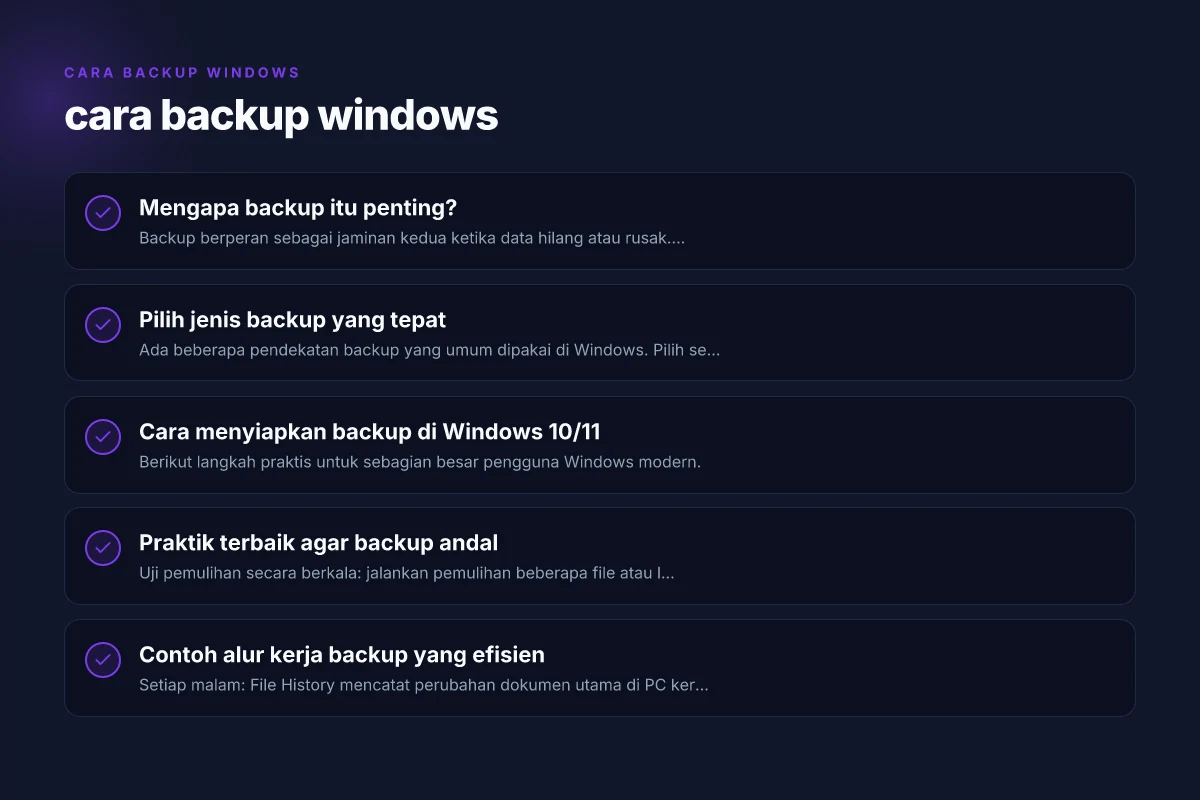
Pilih jenis backup yang tepat
Ada beberapa pendekatan backup yang umum dipakai di Windows. Pilih sesuai kebutuhan dan sumber daya:
1) File history (Riwayat berkas)
- Menyimpan versi berulang dari file di Folder Dokumen, Desktop, Gambar, Musik, Video.
- Mudah diatur dan mengembalikan versi sebelumnya.
- Cocok untuk data pribadi, dokumen kerja, dan file yang sering diubah.
2) Windows Backup and Restore (Cadangkan dan Pulihkan)
- Fitur lama yang masih tersedia di beberapa versi Windows.
- Bisa membuat cadangan gambar sistem secara berkala.
- Baik untuk cadangan lengkap pada skala kecil.
3) Image backup / System image
- Membuat salinan seluruh disk termasuk sistem operasi, aplikasi, dan pengaturan.
- Pemulihan cepat ke keadaan tepat saat backup dibuat.
- Butuh ruang penyimpanan lebih dan biasanya tidak untuk versi file individual.
4) Backup ke cloud
- Cadangan disimpan di internet (OneDrive, Google Drive, Dropbox, atau solusi perusahaan seperti OneDrive for Business).
- Lebih tahan terhadap kehilangan perangkat fisik, mudah diakses dari mana saja.
- Perlu koneksi internet cukup dan perhatikan privasi data.
5) Backup ke device eksternal
- Hard drive eksternal atau SSD eksternal sebagai tujuan cadangan.
- Cepat untuk pemulihan dan tidak tergantung internet.
- Perlu perlindungan fisik terhadap kerusakan.
Tabel singkat perbandingan metode backup: Cara baca qr code
| Metode | Kelebihan | Kekurangan | Waktu pemulihan | Ruang penyimpanan |
|---|---|---|---|---|
| File History | Mudah; fokus ke file individu | Tidak mencakup konfigurasi sistem | Cepat untuk file, lambat untuk pemulihan sistem | Sedikit hingga sedang |
| System Image | Pemulihan seluruh sistem | Mudah memakan waktu dan ruang | Cepat untuk pemulihan OS | Besar |
| Cloud Backup | Akses dari mana saja; aman jika tempat tinggal rusak | Kebutuhan internet; biaya berlangganan | Sangat bervariasi | Menengah hingga besar tergantung paket |
| Lokal Eksternal | Cepat; tidak perlu internet | Risiko kehilangan perangkat eksternal | Cepat | Besar tergantung ukuran cadangan |
Kriteria evaluasi solusi backup untuk Windows
| Kriteria | Deskripsi singkat | Pentingnya (1-5) | Contoh jawaban/indikator | Catatan implementasi |
|---|---|---|---|---|
| Kompatibilitas Windows 10/11 | Mendukung OS terbaru | 5 | Dukungan native Windows Backup | Cek versi OS dan dukungan |
| Dukungan versi File | Versi file/history | 4 | Riwayat versi tersimpan | Atur ukuran versi |
| Enkripsi saat transit/at rest | Keamanan data | 5 | AES-256, TLS | Pastikan kunci tersimpan aman |
| Otomatisasi | Jadwal tanpa intervensi | 4 | Penjadwalan tugas | Gunakan Task Scheduler/Platform |
| Pemulihan (restore) | Kemudahan & kecepatan | 5 | Restore file 1–2 menit | Uji pemulihan rutin |
| Skalabilitas | Tambah data mudah | 4 | Dukungan TB/PB | Performa NAS/cloud elastis |
| Biaya | Total biaya kepemilikan | 3 | Lisensi + perangkat | Hitung biaya tahunan |
Cara menyiapkan backup di Windows 10/11
Berikut langkah praktis untuk sebagian besar pengguna Windows modern.
Persiapan umum
- Siapkan media cadangan: hard drive eksternal dengan kapasitas cukup, atau akun cloud dengan ruangan memadai.
- Tentukan frekuensi backup: harian untuk dokumen penting, mingguan untuk sistem image.
- Pastikan perangkat terpasang dengan aman dan tidak mudah terguncang saat proses.
Mengaktifkan File History (Riwayat Berkas)
- Hubungkan hard drive eksternal sebagai lokasi cadangan.
- Buka Start > Pengaturan > Pembaruan & Keamanan > Cadangan.
- Pilih “Tambahkan drive” dan pilih drive eksternal.
- Aktifkan “Jalankan Cadangan Otomatis” dan sesuaikan frekuensi serta durasi penyimpanan versi.
- Tambahkan folder yang ingin dicadangkan jika diperlukan.
Membuat system image (Citra Sistem)
- Buka Control Panel (Panel Kontrol) > Sistem dan Keamanan > Backup dan Pulihkan (Windows 7).
- Pilih “Buat citra sistem” di sebelah kiri.
- Pilih lokasi penyimpanan (hard drive eksternal, DVD, atau jaringan).
- Ikuti petunjuk untuk memilih partisi yang akan dicadangkan.
- Simpan dan mulai proses. Simpanlah laporan cadangan yang dihasilkan.
Backup ke cloud
Jika Anda menggunakan OneDrive atau layanan cloud lain:
- Pastikan sinkronisasi diaktifkan untuk folder penting (Dokumen, Desktop, Gambar).
- Gunakan fitur backup bawaan jika tersedia, atau gunakan aplikasi pihak ketiga untuk backup otomatis ke cloud.
- Perhatikan batas kuota penyimpanan dan biaya berlangganan.
Tips otomatisasi backup
- Atur backup otomatis mingguan untuk image backup, dan harian untuk file history.
- Jika menggunakan PC Windows 11, Anda bisa memanfaatkan fitur “Backup using Windows Cloud” atau aplikasi pihak ketiga yang mendukung penjadwalan.
- Aktifkan notifikasi status cadangan agar selalu tahu apakah proses berhasil.
Praktik terbaik agar backup andal
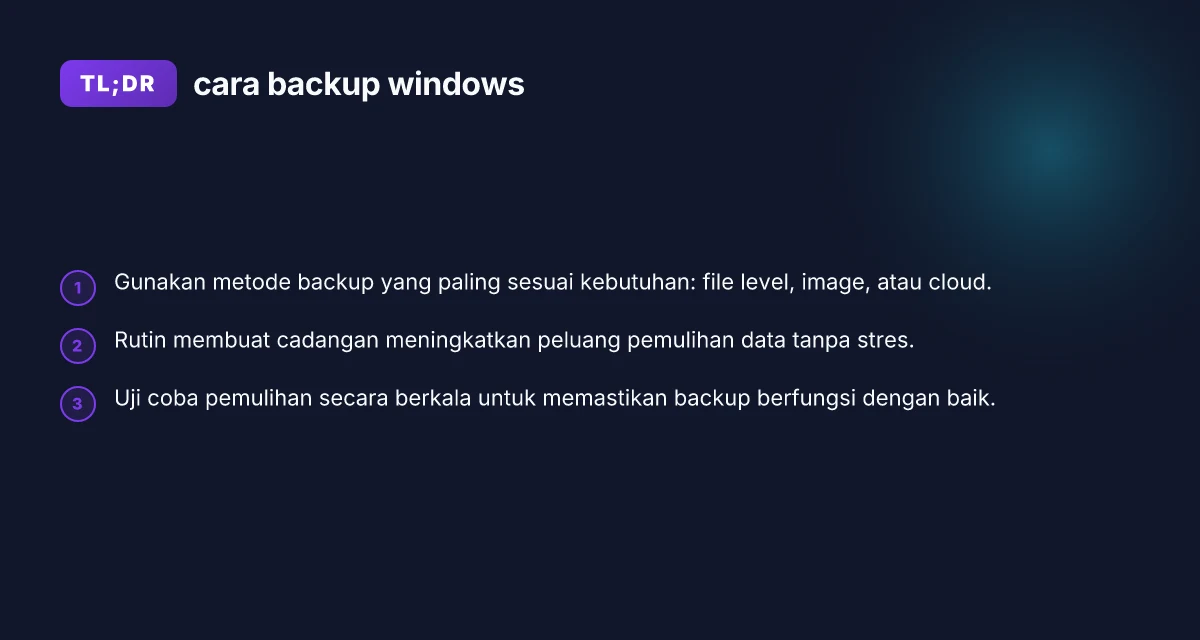
- Uji pemulihan secara berkala: jalankan pemulihan beberapa file atau lakukan pemulihan sistem untuk memastikan cadangan bekerja dengan baik.
- Simpan cadangan di lokasi berbeda: misalnya satu di eksternal, satu di cloud, untuk melindungi dari kerusakan fisik.
- Enkripsi data sensitif: jika cadangan menyimpan data penting, gunakan enkripsi untuk melindungi privasi.
- Rotasi media cadangan: jangan menyimpan semua cadangan pada satu media yang sama. Ganti media secara berkala.
- Pertimbangkan versi backup: hindari menyimpan hanya satu versi terakhir. Beberapa versi membantu memulihkan dari kebiasaan perubahan atau korupsi file.
Contoh alur kerja backup yang efisien
- Setiap malam: File History mencatat perubahan dokumen utama di PC kerja.
- Setiap minggu: System Image di hari Minggu untuk menjaga snapshot OS dan aplikasi.
- Setiap bulan: Cadangan cloud untuk dokumen proyek besar dan arsip penting.
- Setiap 3–6 bulan: Uji pemulihan file penting dan pemulihan sistem pada perangkat latihan untuk memastikan keseluruhan proses tetap berjalan.
Berikut contoh alat dan opsi yang bisa dipakai di Windows: Cara ambil uang di atm bri syariah
- File History: built-in, mudah diatur, fokus pada file pribadi.
- System Image: built-in, cocok untuk migrasi PC atau pemulihan penuh.
- Windows Backup and Restore (Windows 7): legacy, opsi tambahan untuk beberapa kebutuhan.
- Aplikasi pihak ketiga: Macrium Reflect, AOMEI Backupper, EaseUS Todo Backup, Paragon Backup. Masing-masing menawarkan fitur lebih kaya seperti deduplicasi, incremental/differential backup, dan penjadwalan lebih granular.
- Layanan cloud: OneDrive, Google Drive, Dropbox, Box. Untuk backup data penting secara online.
Alur kerja praktik backup yang efisien
| Langkah | Deskripsi singkat | Peran | Waktu/ frekuensi | Output yang diharapkan | Risiko yang diminimalkan |
|---|---|---|---|---|---|
| Rencana & kebijakan | Tetapkan tujuan backup | Tim IT | Mingguan | Dokumen kebijakan | Ketidaksesuaian data |
| Tentukan jenis backup | Penuh + inkremental | Admin | Periode kebijakan | Jadwal backup | Ruang terpakai berlebih |
| Uji pemulihan | Simulasi restore | Tim TI | Bulanan | Laporan hasil | Kegagalan pemulihan |
| Rotasi media | Ganti media penyimpanan | Admin | Berkala | Media sehat | Kehilangan data |
| Verifikasi integritas | Cek checksum | Sistem | Harian/Mingguan | Laporan validasi | Data rusak/korup |
| Enkripsi & keamanan | Kunci & akses | Keamanan | Kontrol akses | Kunci aman | Pencurian data |
Saat memilih solusi backup
- Tentukan tujuan utama: perlindungan dokumen pribadi, pemulihan sistem, atau keduanya.
- Pertimbangkan sumber daya: kapasitas penyimpanan, bandwidth internet, dan anggaran.
- Pikirkan pemulihan yang diinginkan: apakah Anda perlu pemulihan hanya file, atau instal ulang OS lengkap.
- Sesuaikan kebiasaan penggunaan: apakah Anda lebih banyak bekerja di laptop yang sering berpindah tempat, atau PC desktop di rumah.
Final section: rekomendasi praktis Buat kombinasi praktis untuk hasil terbaik. Mulailah dengan:
- File History sebagai cadangan utama untuk dokumen dan file penting harian.
- System Image bulanan untuk cadangan keseluruhan sistem jika Anda bekerja dengan konfigurasi software yang kompleks.
- Cadangan cloud untuk data penting dengan akses mudah dari mana saja.
- Uji pemulihan setidaknya kuartalan: cobalah memulihkan beberapa file dari File History, dan lakukan pemulihan citra sistem secara menyeluruh setidaknya satu kali dalam setahun untuk memastikan semuanya berjalan lancar.
Dengan pola ini, Anda memiliki cadangan yang andal tanpa membebani PC secara berlebihan. Selalu mulai dengan tujuan yang jelas, lalu pilih kombinasi backup yang tepat, dan pastikan untuk mempraktikkan pemulihan secara berkala. Backup yang terencana adalah kunci keamanan data Anda.