Cara atur brightness Windows
Panduan lengkap mengatur brightness Windows di berbagai perangkat dan kenyamanan mata.
Artikel ini menjawab cara atur brightness Windows secara praktis dan efektif. Brightness adalah salah satu parameter penting yang memengaruhi kenyamanan mata, efisiensi kerja, serta konsumsi daya perangkat. Pada Windows, ada beberapa cara untuk menyesuaikan tingkat kecerahan, mulai dari pengaturan umum, pintasan keyboard, hingga solusi otomatis yang adaptif terhadap cahaya sekitar. Artikel ini membahas langkah-langkahnya dengan langkah yang jelas, termasuk panduan untuk laptop maupun PC desktop, serta rekomendasi situasi penggunaan.
Pengaturan brightness untuk kebutuhan khusus
| Kebutuhan | Pengaturan | Preferensi pengguna | Dampak baterai | Kesesuaian perangkat | Catatan |
|---|---|---|---|---|---|
| Pekerjaan malam | Mode Malam / Cahaya Hangat | N targets mata | Hemat | Laptop/ monitor | Kurangi biru |
| Sensitivitas mata | Pembatasan otomatis | Mode baca | Netral | Semua OS | Sesuaikan kontras |
| Perangkat dengan layar sentuh | Brightness via Panel | Geser di layar | Ya / tidak | Semua | Respons sentuh |
Mengatur brightness melalui Pengaturan Sistem
Langkah dasar
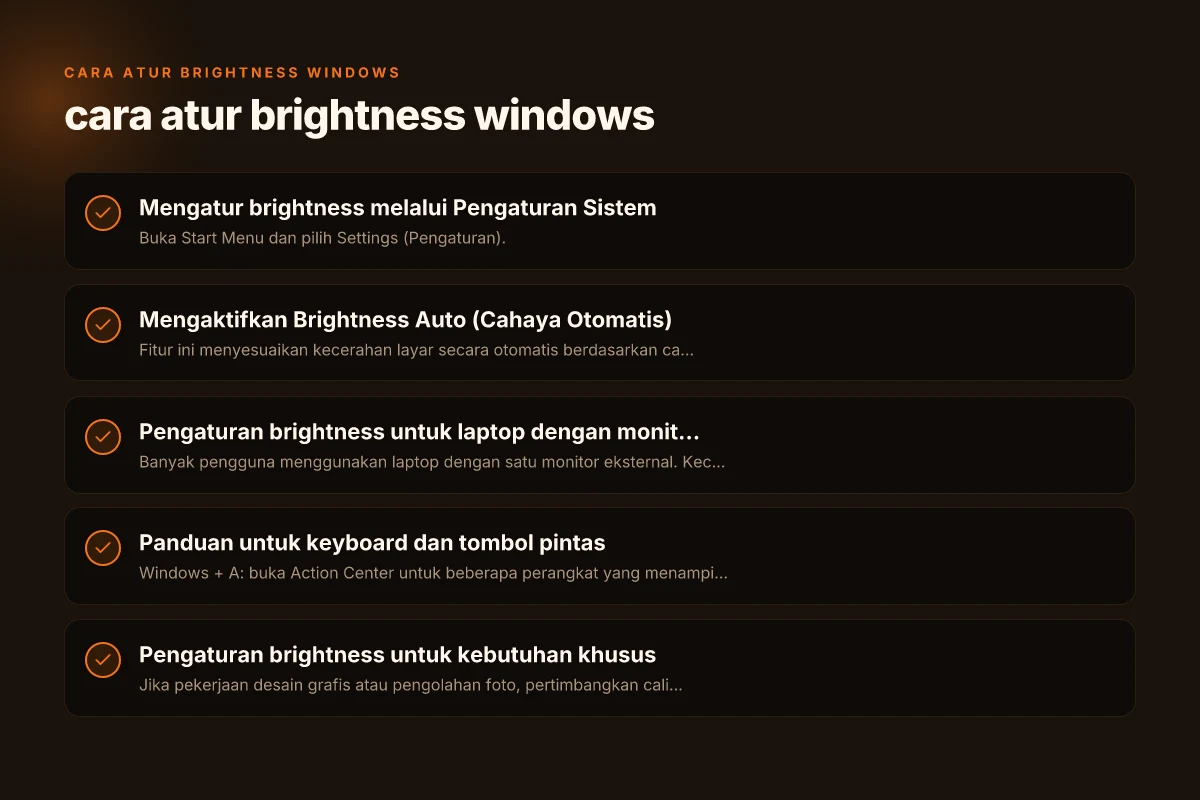
- Buka Start Menu dan pilih Settings (Pengaturan).
- Pilih System (Sistem) > Display (Layar).
- Temukan slider Brightness and color (Kecerahan dan warna).
- Geser slider ke kanan/ kiri untuk menyesuaikan kecerahan sesuai kenyamanan.
Catatan penting
- Pada beberapa perangkat, ikon brightness di taskbar bisa dipakai untuk mengubah kecerahan dengan menggeser langsung.
- Jika laptop terhubung ke monitor eksternal, kecerahan monitor eksternal memiliki kendali sendiri melalui tombol fisik pada monitor tersebut.
Opsi gelap vs terang
- Gunakan mode light atau dark berdasarkan preferensi. Beberapa orang merasa mata lebih nyaman dengan mode gelap pada malam hari.
Mengaktifkan Brightness Auto (Cahaya Otomatis)
Apa itu brightness auto
Fitur ini menyesuaikan kecerahan layar secara otomatis berdasarkan cahaya sekitar ruangan dengan sensor yang ada di perangkat.
Cara mengaktifkan
- Buka Settings > System > Display.
- Aktifkan opsi Change brightness automatically when lighting changes (Ubah kecerahan secara otomatis saat cahaya berubah).
Efektivitas
- Cocok untuk ruangan dengan variasi cahaya yang besar.
- Dapat membantu mengurangi ketegangan mata ketika berpindah dari outdoor ke dalam ruangan.
Tabel perbandingan cara mengatur brightness (ringkas)
| Opsi | Keunggulan | Kelemahan | Perangkat yang didukung | Waktu pengaturan | Preferensi pengguna |
|---|---|---|---|---|---|
| Pengaturan Sistem | Cepat, terpusat | Bisa membatasi | Windows/macOS/Linux | Instan | Umum |
| Brightness Auto | Respons perubahan lingkungan | Efek baterai | Semua monitor | Dinamis | Sesuai cahaya |
| Monitor eksternal | Sinkronisasi khusus | Setup lebih rumit | Laptop + monitor eksternal | Sedikit lebih lama | Pekerjaan multi-monitor |
Pengaturan brightness untuk laptop dengan monitor eksternal
Situasi umum
Banyak pengguna menggunakan laptop dengan satu monitor eksternal. Kecerahan perlu diatur untuk kedua layar agar konsisten.
Langkah praktis
- Atur brightness pada monitor laptop melalui slider di Settings.
- Atur brightness pada monitor eksternal menggunakan tombol fisik monitor (biasanya berada di tepi bawah atau samping monitor).
- Sesuaikan lebih lanjut agar kedua layar tidak kontras terlalu tajam.
Tips sinar mata
- Kalau monitor eksternal lebih cerah, turunkan sedikit brightness laptop untuk menghindari kontras berlebihan.
Panduan untuk keyboard dan tombol pintas
Pintasan umum di Windows
- Windows + A: buka Action Center untuk beberapa perangkat yang menampilkan quick toggle brightness.
- Sun/Moon icon di taskbar (jika tersedia pada versi Windows tertentu) bisa langsung mengubah kecerahan.
- Beberapa laptop memiliki tombol fn + tombol brightness (biasanya simbol matahari atau lampu).
Efisiensi penggunaan
- Gunakan kombinasi ini jika Anda sering berpindah ruangan atau sering menyesuaikan kecerahan secara cepat.
- Pastikan driver grafis dan keyboard terupdate untuk dukungan tombol pintas terbaik.
Pengaturan brightness untuk kebutuhan khusus
Pekerjaan dengan fokus warna
- Jika pekerjaan desain grafis atau pengolahan foto, pertimbangkan calibrate monitor menggunakan alat kalibrasi agar warna dan kecerahan konsisten.
Malam hari dan mata pegal
- Gunakan “Night light” atau “Blue light filter” pada Windows untuk mengurangi sinar biru. Ini bisa membantu mengurangi kelelahan mata pada malam hari.
- Sesuaikan suhu warna agar tidak terlalu dingin saat malam, misalnya mengaktifkan mode warmer.
Efisiensi daya
- Menurunkan brightness secara signifikan bisa menghemat daya baterai pada laptop.
- Pada desktop, perhatikan consumption monitor agar tidak boros listrik dalam jangka panjang.
Tabel perbandingan cara mengatur brightness
| Metode | Kelebihan | Kekurangan | Waktu yang dibutuhkan |
|---|---|---|---|
| Pengaturan Sistem (Display) | Mudah, satu pengaturan untuk semua layar | Perubahan tidak otomatis jika monitor eksternal tidak diprogram | Cepat |
| Brightness Auto | Menyesuaikan cahaya sekitar secara otomatis | Kadang terlalu sering berubah-ubah | Sedikit lebih lama |
| Monitor eksternal tombol | Kontrol langsung di layar eksternal | Harus membaca manual monitor, tombol bisa tersembunyi | Sangat cepat |
| Pintasan keyboard | Perubahan cepat tanpa membuka Settings | Beberapa perangkat tidak didukung | Sangat cepat |
| Night light / Blue filter | Mengurangi kelelahan mata di malam hari | Warna layar berubah, bisa tidak cocok untuk kerja warna | Ringan |
Troubleshooting umum
Brightness tidak berubah
- Pastikan device tidak dalam mode hemat daya yang membatasi kecerahan.
- Periksa driver grafis dan update ke versi terbaru.
- Pastikan opsi brightness otomatis tidak selalu mengoverride pengaturan manual.
Monitor eksternal tidak mengikuti perubahan
- Coba atur brightness secara langsung pada monitor eksternal.
- Cek kabel koneksi antara laptop dengan monitor eksternal. Kabel yang rusak bisa menyebabkan sinyal tidak stabil.
Tak nyaman dengan warna layar
- Gunakan Night light atau fitur Blue light filter.
- Sesuaikan suhu warna menjadi lebih hangat di malam hari.
- Kalibrasi monitor jika pekerjaan Anda membutuhkan akurasi warna tinggi.
Rekomendasi praktis untuk berbagai situasi
- Pekerja kantor dengan ruangan terang: tingkatkan brightness ke posisi yang nyaman agar teks jelas tanpa harus menlanjutkan mata.
- Pengguna laptop di kafe atau perpustakaan: aktifkan brightness auto jika tersedia agar layar tetap cukup terang saat ada cahaya luar.
- Desainer grafis atau fotografer: gunakan calibrate monitor secara berkala, pakai profile warna yang akurat, dan sesuaikan brightness sesuai kebutuhan proyek.
- Pengguna malam hari di rumah: aktifkan Night light, turunkan brightness sedikit, dan pertimbangkan mode gelap untuk kenyamanan mata.
Penutup Mengatur brightness Windows bukan sekadar soal kenyamanan visual, tetapi juga kenyamanan mata, efisiensi kerja, dan konsumsi daya perangkat. Manfaatkan kombinasi pengaturan manual dan fitur otomatis sesuai gaya kerja Anda. Eksperimen sedikit untuk menemukan pengaturan yang paling nyaman bagi mata Anda, lalu pertahankan konsistensi pada aktivitas harian. Cara ambil link ig kita