Cara ambil 1 halaman pdf
Panduan praktis cara mengambil satu halaman PDF tanpa mengubah halaman lain.
Artikel ini menjawab cara ambil 1 halaman PDF dengan langkah praktis. Ada berbagai cara, mulai dari solusi online yang cepat hingga opsi offline yang lebih aman. Di bawah ini, kami uraikan langkah demi langkah beserta tips memilih alat yang tepat.
Perbandingan kemudahan penggunaan opsi solusi untuk ekstraksi satu halaman PDF
| Opsi | Mudah dipakai (rekomen pemula) | Langkah teknis utama | Kelebihan utama | Kekurangan utama | Ketersediaan offline/online |
|---|---|---|---|---|---|
| Opsi 1: Pembaca PDF offline (desktop) | ya | Buka file -> pilih halaman -> ekspor | Cepat, tanpa koneksi | Antarmuka kadang rumit | Offline |
| Opsi 2: Alat online untuk ekstraksi satu halaman | ya / tergantung alat | Upload file -> pilih halaman -> unduh | Tanpa instalasi | Privasi & batas ukuran | Online |
| Opsi 3: Perintah pada sistem operasi (offline) | ya | Gunakan perintah/skrip -> simpan | Otomatisasi | Perlu pengetahuan dasar | Offline |
| Opsi 4: Ekstraksi dari dokumen berlisensi | ya | Verifikasi lisensi -> ekstrak halaman | Sesuai hak cipta | Akses berbayar | Offline/online tergantung lisensi |
Mengapa perlu mengambil satu halaman PDF?
Mengambil satu halaman dari dokumen PDF bisa berguna untuk:
- Membagikan bagian penting tanpa membagikan seluruh dokumen.
- Mengarsipkan halaman tertentu sebagai referensi.
- Mengubah halaman menjadi gambar untuk presentasi atau laporan singkat.
- Menghindari ukuran file yang terlalu besar saat berbagi.
Berikut beberapa opsi yang bisa dipakai untuk mengambil satu halaman PDF.
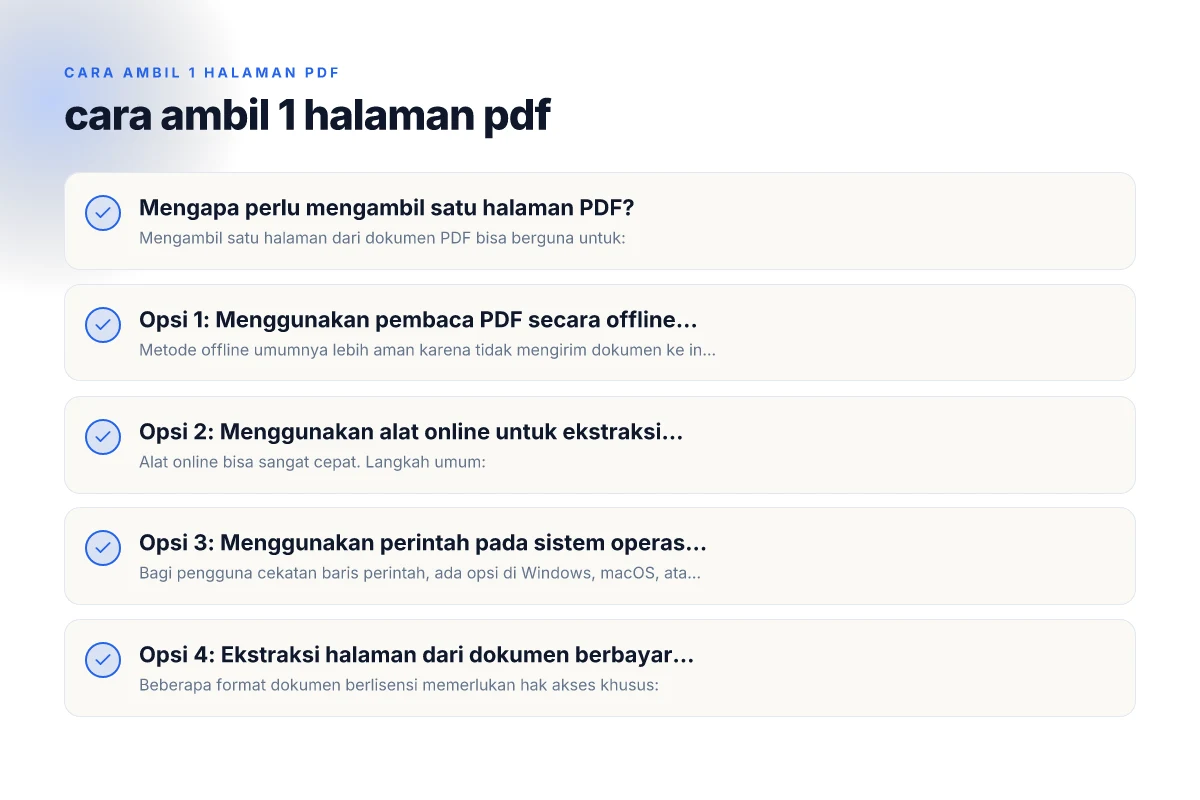
Opsi 1: Menggunakan pembaca PDF secara offline (desktop)
Metode offline umumnya lebih aman karena tidak mengirim dokumen ke internet. Beberapa langkah umum:
- Buka PDF dengan aplikasi pembaca PDF favorit (Adobe Acrobat Reader, Foxit Reader, SumatraPDF, dll).
- Cari halaman yang ingin diekstrak.
- Gunakan fitur “Extract” atau “Save As” untuk menyimpan halaman tersebut sebagai file PDF terpisah.
- Pada beberapa aplikasi, kamu perlu:
- Pilih halaman yang akan diekstrak.
- Pilih opsi “Print” dan pilih printer sebagai “Microsoft Print to PDF” atau sejenisnya, lalu simpan sebagai PDF baru.
- Simpan dengan nama yang jelas, misalnya “Halaman_5.pdf”.
Kelebihan: Cara agar tidak memikirkan cinta
- Aman karena tidak mengunggah dokumen.
- Kendali penuh atas kualitas hasil.
Kekurangan:
- Mungkin terasa rumit bagi yang tidak terbiasa.
Perbandingan fitur utama tiap opsi untuk ekstraksi satu halaman PDF
| Fitur | Opsi 1 | Opsi 2 | Opsi 3 | Opsi 4 |
|---|---|---|---|---|
| Instalasi | sederhana | tidak perlu install | perlu alat/skrip | lisensi diperlukan |
| Privasi | maksimal | tergantung layanan | lokal jika skrip | bergantung lisensi |
| Kecepatan | cepat | cepat pada koneksi | sangat cepat setelah setup | bervariasi |
| Dukungan format keluaran | PDF/ gambar | PDF / gambar | PDF / gambar | format berlisensi |
| Kontrol kualitas | terbatas | tergantung alat online | tinggi (skrip) | tergantung lisensi |
| Biaya | gratis/Bebas | gratis sebagian | gratis/tersedia | berbayar jika lisensi |
Opsi 2: Menggunakan alat online untuk ekstraksi satu halaman
Alat online bisa sangat cepat. Langkah umum:
- Buka situs ekstraksi halaman PDF (contoh: ilovepdf.com, smallpdf.com, pdf2go.com, dll).
- Unggah file PDF asli.
- Pilih halaman yang ingin diekstrak. Beberapa layanan memungkinkan memilih rentang halaman seperti “5” atau “5-5”.
- Tekan tombol “Extract” atau “Split”.
- Unduh file PDF baru yang hanya berisi halaman terpilih.
- Simpan atau bagikan sesuai kebutuhan.
Tips aman: Cara agar suami perhatian dan romantis
- Gunakan layanan yang terpercaya dan terlihat kredibel.
- Hindari dokumen sensitif untuk layanan online.
- Periksa kebijakan privasi untuk memastikan data tidak disimpan terlalu lama.
Kelebihan:
- Cepat dan mudah tanpa perlu instalasi.
- Mendukung berbagai perangkat.
Kekurangan:
- Risiko privasi jika dokumen berisi data sensitif.
- Ketergantungan pada koneksi internet.
Opsi 3: Menggunakan perintah pada sistem operasi (offline)
Bagi pengguna cekatan baris perintah, ada opsi di Windows, macOS, atau Linux. Contoh singkat:
- Windows (PowerShell dengan PDFtk):
- Install PDFtk.
- Jalankan: pdftk input.pdf cat 5 output halaman5.pdf
- macOS/Linux (qpdf atau pdfseparate):
- Install qpdf: sudo apt-get install qpdf (Linux) atau brew install qpdf (macOS).
- Ekstrak halaman: qpdf input.pdf, pages input.pdf 5-5, output.pdf
- Atau dengan pdfseparate: pdfseparate input.pdf %d.pdf lalu ambil file 5.pdf.
Kelebihan: Cara agar pacar tidak marah lagi sama kita
- Tanpa antarmuka grafis, cepat untuk pengguna teknis.
- Dapat diotomatisasi dalam skrip.
Kekurangan:
- Membutuhkan pembelajaran singkat perintah.
- Instalasi perangkat lunak tambahan.
Opsi 4: Ekstraksi halaman dari dokumen berbayar atau berlisensi
Beberapa format dokumen berlisensi memerlukan hak akses khusus:
- Adobe Acrobat Pro: fitur “Organize Pages” > “Extract” untuk menyimpan halaman terpilih.
- Foxit PhantomPDF: fitur serupa “Split” atau “Extract”.
- Google Drive (untuk file PDF yang di-upload): Preview > Print > Save as PDF dengan rentang halaman tertentu.
- Pastikan lisensi dan hak cipta memungkinkan pembagian bagian dokumen.
Kelebihan:
- Fitur manajemen halaman yang lengkap.
- Hasilnya biasanya konsisten dengan tata letak asli.
Kekurangan: Cara agar pacar selalu kangen
- Berbayar, meskipun ada versi percobaan.
- Membutuhkan akun atau instalasi khusus.
Ringkasan rekomendasi pemakaian berdasarkan kebutuhanmu
| Kebutuhan | Rekomendasi singkat | Opsi alternatif | Alasan utama | Faktor risiko |
|---|---|---|---|---|
| Cepat tanpa instal | Opsi 2 | Opsi 1 | tanpa instal & cepat | privasi & ukuran |
| Aman untuk data sensitif | Opsi 1 atau Opsi 3 | Opsi 4 jika lisensi | offline & kendalikan data | backup/keamanan |
| butuh automatisasi | Opsi 3 | Opsi 1 jika manual | skrip bisa otomatis | kompleksitas teknis |
Perbandingan singkat: mana yang paling cocok untuk kebutuhanmu?
Berikut tabel perbandingan singkat antara opsi offline, online, dan command-line.
- Metode: Offline pembaca PDF
- Keuntungan: Aman, kontrol penuh, tanpa internet.
- Kekurangan: Instalasi diperlukan, antarmuka bisa kompleks.
- Metode: Online ekstraksi halaman
- Keuntungan: Cepat, tidak perlu instalasi.
- Kekurangan: Risiko privasi, koneksi internet diperlukan.
- Metode: Perintah (command-line)
- Keuntungan: Cepat, bisa diotomatisasi.
- Kekurangan: Kurva belajar lebih tinggi, perlu alat tambahan.
Tolong perhatikan garis besar dalam memilih metode:
- Prioritas privasi: gunakan offline.
- Butuh cepat dan tanpa instalasi: gunakan online.
- Butuh skrip otomatis: gunakan command-line.
Langkah-langkah praktis untuk contoh kasus
Contoh kasus: ingin ambil halaman ke-5 dari dokumen PDF bernama laporan_proyek.pdf dan simpan sebagai halaman5.pdf. Cara agar orang tidak bisa melihat postingan kita di Instagram
- Metode offline (Adobe Acrobat Reader):
- Buka laporan_proyek.pdf.
- Pergi ke halaman 5.
- Pilih File > Save As Other > PDF Snapshot (atau gunakan Extract jika tersedia).
- Simpan dengan nama halaman5.pdf.
- Metode online (ilovepdf):
- Buka situs ilovepdf.com/split.
- Unggah laporan_proyek.pdf.
- Pilih opsi “Split by page” lalu isi 5-5.
- Unduh halaman5.pdf.
- Metode command-line (qpdf):
- Pastikan qpdf terpasang.
- Jalankan: qpdf laporan_proyek.pdf, pages laporan_proyek.pdf 5-5, halaman5.pdf
- Selesai.
Cara menjaga kualitas hasil ekstraksi
- Periksa ukuran halaman pada hasil: jika terasa pecah atau buram, coba opsi lain (misalnya gunakan printer ke PDF untuk kualitas lebih konsisten).
- Jika halaman berisi gambar besar, pastikan resolusi tidak turun karena kompresi saat menyimpan.
- Simpan versi asli sebagai cadangan sebelum ekstraksi, terutama jika dokumen penting.
Tips untuk pemula: menghindari hal hal sering salah
- Jangan menumpuk banyak halaman dalam satu file jika tujuan kamu adalah satu halaman saja.
- Gunakan nama file yang jelas agar mudah ditemukan, misalnya “Laporan-Proyek-Halaman-5.pdf”.
- Kalau pakai alat online, hapus file dari server setelah selesai jika dokumen sensitif.
- Coba beberapa alat jika hasil satu alat tidak sesuai ekspektasi (kualitas gambar, ukuran file, dsb).
Rekomendasi akhir: mana yang sebaiknya dipilih?
- Untuk keamanan data dan privasi, gunakan opsi offline terlebih dahulu. Jika kamu sering melakukan ekstraksi halaman, pertimbangkan untuk menginstal aplikasi desktop seperti Adobe Acrobat Reader atau PDFtk dengan kemampuan ekstrak yang handal.
- Jika kamubutuh solusi cepat tanpa instalasi, alat online pilihan seperti Smallpdf atau ILovePDF bisa sangat membantu, asalkan dokumen tidak sensitif.
- Jika kamu sering bekerja dengan banyak dokumen otomatis, pertimbangkan solusi command-line seperti qpdf atau pdfseparate. Ini memungkinkan pembuatan skrip yang meng-ekstrak halaman secara massal tanpa intervensi manual.
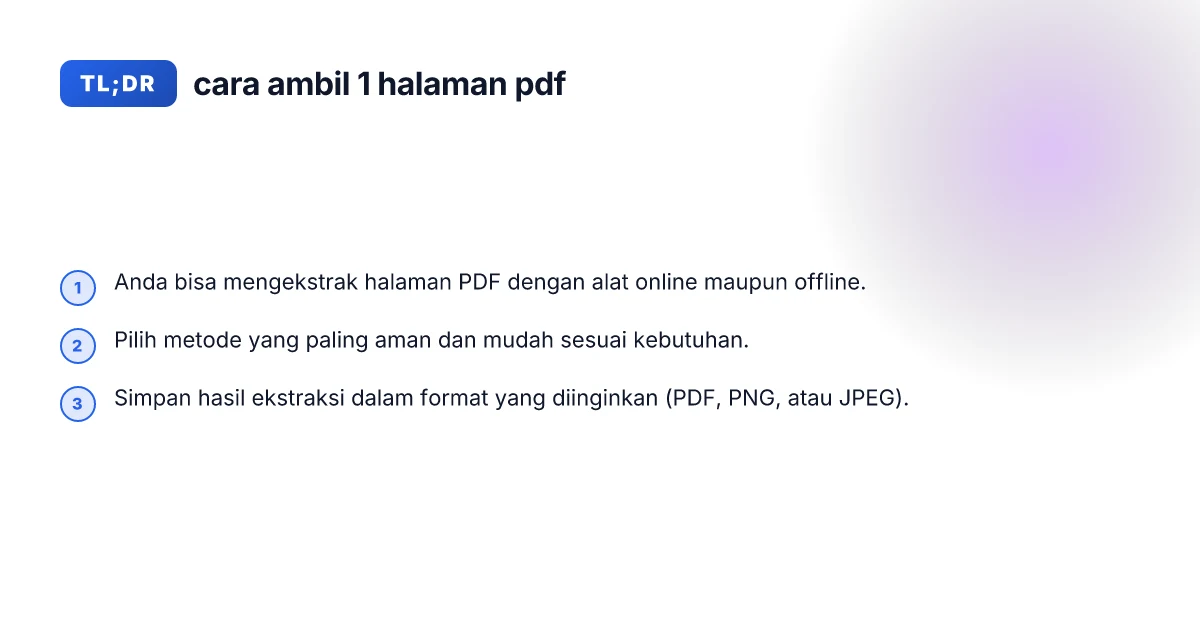
Penutup Mengambil satu halaman PDF tidak sulit asalkan kamu memilih alat yang tepat dan mengikuti langkah-langkah yang jelas. Dengan panduan di atas, kamu bisa mengekstrak halaman tujuan dengan cepat, menjaga kualitas, dan menyimpannya dalam format yang kamu perlukan. Jika ada kasus khusus yang ingin kamu bahas (misalnya halaman dari PDF scan yang perlu OCR, atau halaman dalam dokumen yang dilindungi kata sandi), beri tahu saya dan saya akan menyarankan solusi yang lebih spesifik.