Cara agar gambar tidak pecah di photoshop
Panduan praktis agar gambar tetap tajam dan tidak pecah saat diedit di Photoshop.
Artikel ini membahas bagaimana cara agar gambar tidak pecah di Photoshop, mulai dari persiapan resolusi hingga teknik penyimpanan hasil kerja. Dengan mengikuti langkah-langkah praktis berikut, gambar tetap tajam meski mengalami perubahan ukuran atau proses editing.
Perbandingan Resolusi dan Detil Gambar yang Tepat
| Faktor | Deskripsi | Rekomendasi Resolusi (px) | DPI/Inch | Catatan |
|---|---|---|---|---|
| Tujuan gambar | Fotografi asli / vector | 300–600 | 300–600 | Sesuaikan dengan kebutuhan cetak atau web |
| Dimensi dokumen | Ukuran kanvas | 2000–6000 px sisi | - | Sesuaikan ukuran akhir |
| Kedalaman warna | 8-bit / 16-bit | 16-bit untuk editing | - | 16-bit lebih aman |
| Kualitas kompresi | Lossless / lossy | Lossless saat penyimpanan sementara | - | Hindari JPEG saat editing |
| Mode warna | RGB / CMYK | RGB untuk web, CMYK untuk cetak | - | Sesuaikan output akhir |
Persiapan: mulai dari resolusi yang tepat
Salah satu faktor utama untuk mengurangi gambar pecah adalah memulai dengan resolusi yang cukup tinggi.
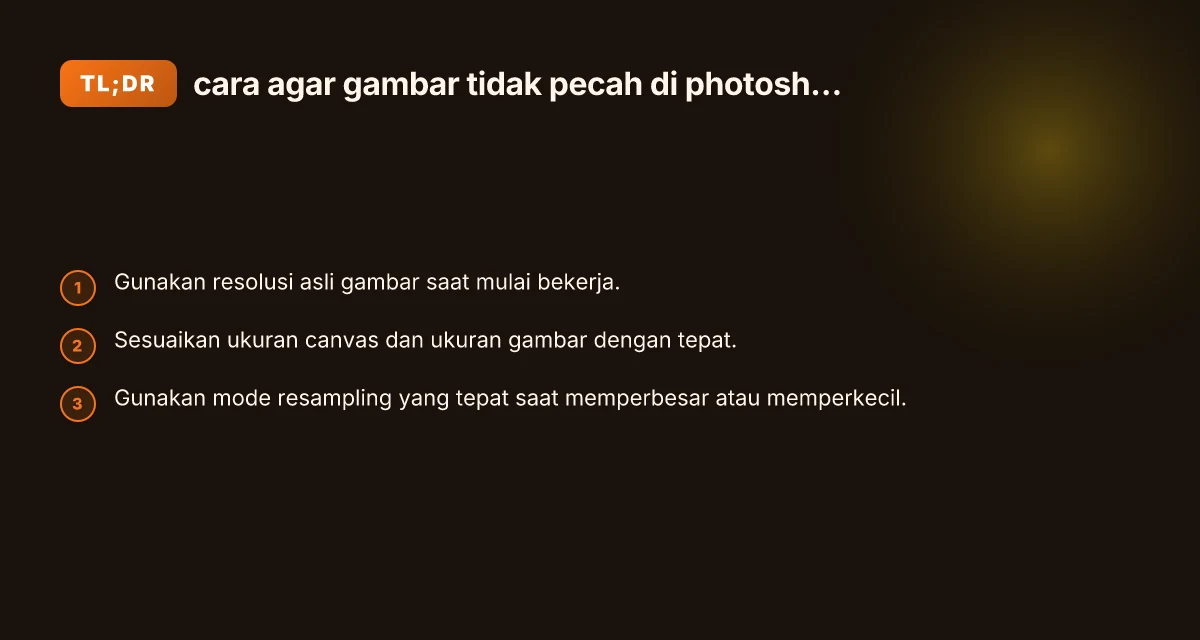
- Gunakan gambar asli berukuran besar jika memungkinkan.
- Periksa metadata gambar melalui File > File Info untuk memastikan resolusi DPI dan ukuran gambar sesuai kebutuhan.
- Simpan gambar dalam format lossless saat bekerja untuk menjaga kualitas.
Mengerti ukuran gambar dan canvas
Sebelum mulai editing, pahami dua konsep penting:
- Ukuran gambar (pixel dimensions): lebar x tinggi dalam piksel.
- Ukuran kanvas (canvas size): ukuran bidang kerja di Photoshop yang bisa lebih besar atau lebih kecil dari gambar asli. Mengubah keduanya secara tidak tepat bisa membuat gambar terlihat pecah atau blur.
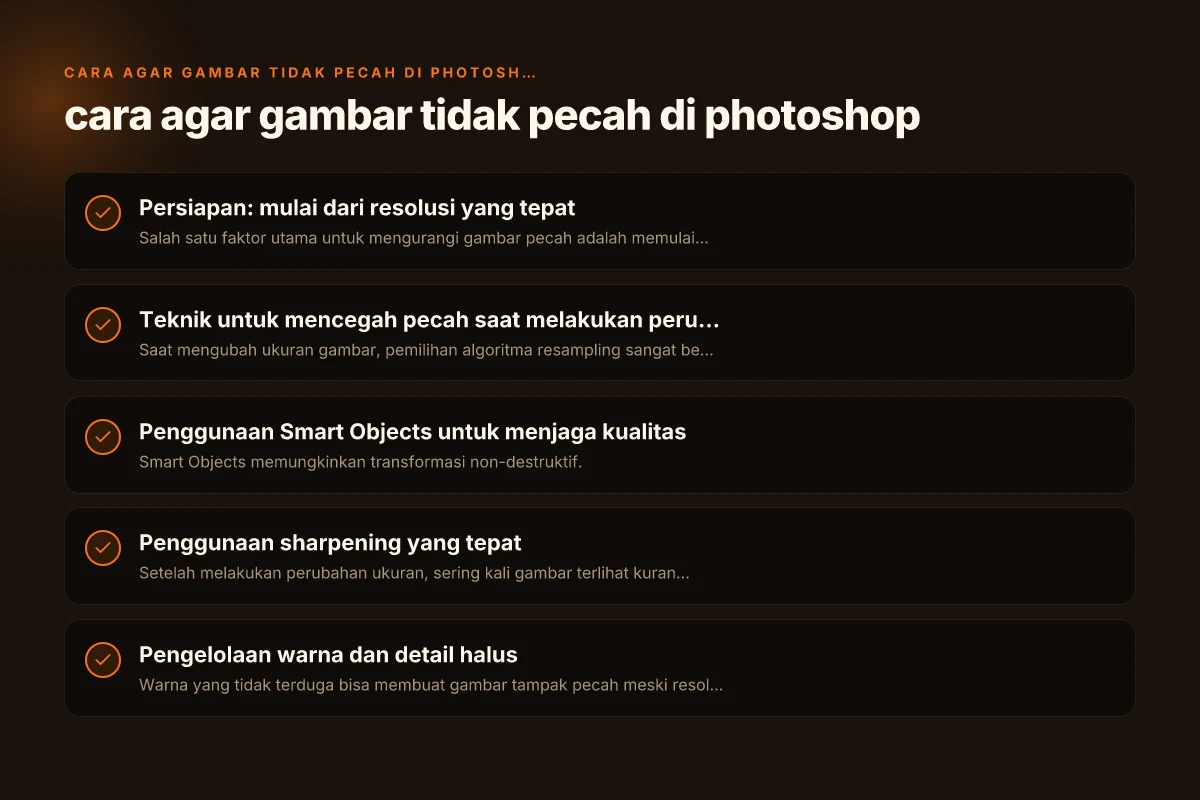
Teknik untuk mencegah pecah saat melakukan perubahan ukuran
Saat mengubah ukuran gambar, pemilihan algoritma resampling sangat berpengaruh.
- Gunakan Image Size (Ctrl/Cmd + Alt + I) untuk mengubah ukuran.
- Pilih opsi resampling yang tepat:
- Bicubic Smoother untuk memperbesar gambar.
- Bicubic Sharper untuk memperkecil gambar.
- Bicubic atau Preserve Details 2.0 untuk hasil lebih halus saat gambar beresolusi tinggi.
- Aktifkan Resample jika ingin ukuran gambar berubah, non-aktifkan jika hanya mengubah ukuran kanvas.
Bagaimana cara memperkecil gambar tanpa kehilangan detail
- Kurangi ukuran gambar secara bertahap jika memungkinkan, misalnya dari 6000 px ke 3000 px, kemudian ke 1500 px.
- Gunakan Smart Objects untuk menjaga kualitas saat transformasi. Konversi layer menjadi Smart Object sebelum melakukan skala besar.
- Setelah perubahan ukuran selesai, gunakan sharpening ringan untuk mengembalikan ketajaman tanpa menambah noise.
Penggunaan Smart Objects untuk menjaga kualitas
Smart Objects memungkinkan transformasi non-destruktif. Cara agar gebetan cepet nembak
- Konversi layer ingan ke Smart Object: klik kanan > Convert to Smart Object.
- Transformasi menggunakan Free Transform (Ctrl/Cmd + T) pada Smart Object.
- Jika perlu, lakukan multiple kumpulan transformasi tanpa merusadata asli.
- Tempo: ketika akhirnya menyimpan, pastikan kembali ke raster jika diperlukan untuk output.
Kapan sebaiknya menggunakan Smart Objects
- Saat bekerja dengan gambar beresolusi sangat tinggi.
- Saat menggabungkan beberapa layer yang akan diubah ukurannya beberapa kali.
- Saat memerlukan efek filter atau transformasi berulang yang perlu dipertahankan kualitasnya.
Penggunaan sharpening yang tepat
Setelah melakukan perubahan ukuran, sering kali gambar terlihat kurang tajam.
- Gunakan Filter > Sharpen > Unsharp Mask atau Smart Sharpen dengan pengaturan ringan.
- Sesuaikan Amount, Radius, dan Threshold agar tidak menambah noise.
- Alternatif: gunakan High Pass sebagai teknik sharpening non-destructif pada layer terpisah.
Perbandingan teknik sharpening
Berikut perbandingan singkat antara beberapa metode sharpening:
| Metode sharpening | Kelebihan | Kekurangan |
|---|---|---|
| Unsharp Mask | Kontrol tajam yang kuat | Bisa menimbulkan halo jika berlebihan |
| Smart Sharpen | Lebih fleksibel untuk area berbeda | Lebih berat bagi komputer |
| High Pass + Overlay | Efek tajam halus pada detail | Harus hati-hati agar tidak terlihat pixelated |
Teknik Pencegahan Pecah Saat Mengubah Ukuran Gambar
| Teknik | Langkah singkat | Efektivitas | Diperlukan | Keterangan |
|---|---|---|---|---|
| Resize dengan bicubic | Edit > Image Size | Tinggi | ya | Pilih bicubic smoother/ sharper sesuai kebutuhan |
| Preserve Details 2.0 | Gunakan saat Upscale | Sangat tinggi | ya | Detail lebih terjaga |
| Kontras saat downscale | Gunakan saklar Sharpen setelah resize | Menengah | ya | Hindari over-sharp |
| Anti-aliasing | Aktifkan saat transformasi | Sedang | ya | Haluskan tepi |
| Upscale bertahap | Resize bertahap beberapa langkah | Tinggi | tidak wajib | Kurangi artefak |
Pengelolaan warna dan detail halus
Warna yang tidak terduga bisa membuat gambar tampak pecah meski resolusi cukup. Cara agar dia ingat kita terus
- Gunakan mode warna yang sesuai (RGB untuk layar, CMYK untuk cetak).
- Pastikan 8-bit atau 16-bit per channel; 16-bit memberi lebih banyak detail saat kompresi.
- Hindari kompresi berlebihan saat menyimpan JPEG. Pilih PNG atau TIFF untuk kualitas terbaik.
Cara menyimpan hasil tanpa kehilangan banyak detail
- Simpan sebagai PSD untuk penyimpanan kerja (file multi-layer tanpa kompresi).
- Gunakan TIFF atau PNG untuk arsip jika tidak memerlukan lapisan.
- Jika harus menggunakan JPEG, atur kualitas 8–12 (dari skala 0–12) untuk menjaga detail sambil ukuran file tidak terlalu besar.
Praktik terbaik: workflow lengkap untuk mencegah gambar pecah
- Mulai dengan gambar beresolusi tinggi: sebaiknya minimal 300 dpi untuk cetak, atau cukup tinggi untuk layar.
- Gunakan Smart Objects untuk semua elemen yang akan diubah ukurannya.
- Lakukan perubahan ukuran secara bertahap jika kemungkinan, hindari skala besar secara langsung.
- Aktifkan histogram monitor untuk memantau clipping dan detail.
- Gunakan layer masking untuk mengubah detail tanpa menghapus aslinya.
- Simpan pekerjaan secara berkala dalam PSD, lalu ekspor final di format yang sesuai kebutuhan.
Penggunaan Smart Objects untuk Menjaga Kualitas
| Fitur | Fungsi | Keuntungan | Kapan digunakan | Catatan |
|---|---|---|---|---|
| Smart Object | Membungkus layer | Non-destructive edit | Saat mengubah ukuran besar | Konversi balik jika perlu edit rasional |
| Smart Filters | Filter non-destruktif | Reusable | Eksperimen efek | Simpan sebagai Smart Filter |
| Link vs Embed | Link memperbarui | Kolaborasi mudah | Saat bekerja tim | Gunakan Link dengan kontrol versi |
| Rasterization | Saat perlu | Satu-dua kasus | Wajib | Setelah finalisasi, rasterisasi diperlukan |
Kesimpulan dan rekomendasi praktis
Jika Anda ingin gambar tidak pecah di Photoshop, fokuskan pada dua hal utama: kualitas sumber dan teknik transformasi non-destruktif. Mulailah dari gambar beresolusi tinggi, gunakan Smart Objects untuk setiap elemen yang diubah ukurannya, pilih resampling yang tepat saat mengubah ukuran, dan lakukan sharpening secara terkendali setelah transformasi. Untuk hasil terbaik, simpan versi kerja dalam PSD (multi-layer) dan ekspor final dalam format lossless seperti PNG atau TIFF jika diperlukan cetak, atau JPEG berkualitas tinggi untuk media digital. Jika Anda sering bekerja dengan gambar berukuran besar, pertimbangkan upgrade hardware dan pelajari lebih lanjut teknik profesional seperti advanced sharpening, color management, dan workflow pengolahan RAW untuk menjaga kualitas gambar dari awal hingga keluaran akhir.